各年份 iPad 都在收,按法我們全都要記
iPad 當機、卡死怎麼辦?
畫面凍住、點什麼都沒反應,連關機滑桿都叫不出來——這種時候最怕亂按把資料弄丟,結果乾等一小時也沒好。先深呼吸,這件事有標準做法。
畫面卡死,先做強制重新啟動。
它不需要畫面有反應就能執行,所以「連關機都關不了」一樣救得回來。按法只分兩種:有主畫面按鈕的機型,同時按住頂端按鈕和主畫面按鈕;沒有主畫面按鈕的機型,先按一下靠近頂端按鈕的音量鍵、再按一下離頂端按鈕最遠的音量鍵,然後按住頂端按鈕——兩種都是看到 Apple 標誌才放手。
先講清楚一件事:強制重新啟動是重新開機,不是抹除,它不是「清除所有內容和設定」那種會清空機器的操作。不過網路上流傳的「保證不會遺失資料」我們不寫——Apple 官方並沒有針對資料做過這樣的保證,正在編輯的檔案沒存到就是會沒有。
一定要先看的東西
只有兩種
可能需要的充電時間
四條世代分界線
本文查證:2026 年 8 月,按鍵組合與後續步驟逐字取自 Apple iPad 使用手冊與支援文件,機型的按鈕配置也逐台核對過官方機型頁。Apple 隨時可能調整畫面與流程,操作時以你機器上的實際狀況為準。來源列在文末。
00 · 按下去之前,先看一眼螢幕
這是全篇唯一一個「按錯會出事」的地方,所以放在最前面。判斷只要兩秒:畫面上有沒有一條進度列?
點什麼都沒反應
只有在完全沒有進度列的情況下,才進到下一節。
01 · 強制重新啟動:官方只有兩種按法
Apple 對這件事的定義很明確:「如果 iPad 沒有回應,且你無法關機再開機來重新啟動,請嘗試強制重新啟動。」注意後半句——它就是設計給「連關機都做不到」的情況用的。
- ①快速按下並放開最靠近頂端按鈕的音量鍵
- ②快速按下並放開離頂端按鈕最遠的音量鍵
- ③按住頂端按鈕,看到 Apple 標誌再放開
- ①同時按住頂端按鈕和主畫面按鈕
- ②兩顆都不要放
- ③看到 Apple 標誌,才放開兩個按鈕
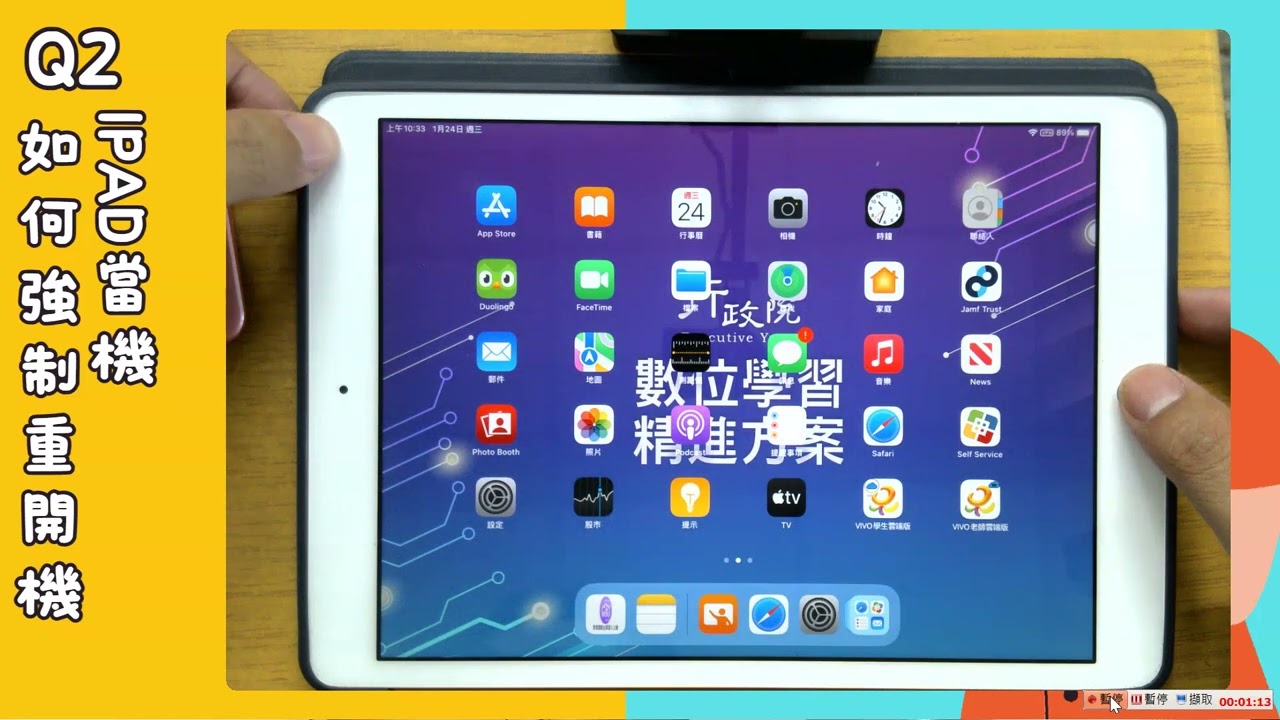
兩種按法的實機示範
 YouTube
② 第三步太早放手——要一直按到 Apple 標誌出現。
③ 兩顆音量鍵的順序按反——先近後遠,記反了不會有反應。
02 · 你那台屬於哪一類?四條分界線
不用查機型號碼,先低頭看一眼:螢幕下方有沒有一顆實體圓形按鈕?有就走「有主畫面按鈕」那一套,沒有就走另一套。這是最快也最可靠的判斷。
Apple 官方標題寫的是「配備 Face ID 或頂端按鈕配備 Touch ID 的機型」,指的就是這種。認按鈕的位置,不要認有沒有指紋辨識。
不知道自己是第幾代?看這四條線就好
每個系列都有一個明確的世代分界,界線之後就沒有主畫面按鈕了:
| 系列 | 有主畫面按鈕(頂端+主畫面鍵) | 沒有主畫面按鈕(音量近→遠→頂端) |
|---|---|---|
| iPad 數字世代 |
第七代、第八代、第九代 以及更早的機型 |
第十代、iPad(A16)起 |
| iPad Air | 第三代 以及更早的機型 |
第四代、第五代、M2/M3/M4 各尺寸 |
| iPad mini | 第五代 以及更早的機型 |
第六代、mini(A17 Pro)起 |
| iPad Pro | 12.9 吋第一、二代 以及 9.7/10.5 吋 |
11 吋全系列、12.9 吋第三代起、13 吋(M4/M5) |
03 · 按了沒反應?照這個順序往下走
強制重啟按對了卻還是黑畫面,先別急著判定機器壞了。官方給的後續路徑很具體:
接上電源充電,可能需要一個小時
官方原文寫得很直白:「如果 iPad 無法開機,請按照這些步驟檢查硬體,並為裝置充電。你可能需要充電達一個小時。」電量徹底見底的機器,接上電之後不會馬上有畫面。
順便換一條線、換一個插頭試試
充電線內部斷芯是外觀看不出來的。換一組確定能用的線和充電器再試一次,這一步不花錢,卻是實際上很常見的原因。
充過電之後,再按一次強制重新啟動
有電之後再按一次。這時候要有耐心,按住頂端按鈕的時間可能比平常更久。
卡在 Apple 標誌不動?那要接電腦
如果按下去會出現 Apple 標誌、然後就停在那裡,官方的處理方式是接上電腦進入復原模式,選「更新」而不是「回復」——更新會保留資料,回復則會清空。
接下來不要做的事:拆機、拿吹風機加熱、灌來路不明的「一鍵修復」軟體。這些動作救不回已經是硬體的問題,卻會讓後續的檢測與維修變得更麻煩。
04 · 三天兩頭當一次:先分清楚是誰在當
偶爾當一次是正常的;反覆發生才需要根治。而根治的第一步不是重置全機,是先分辨「當掉的是整台,還是某一支 App」。
| 你觀察到的樣子 | 比較可能是 | 先做什麼 |
|---|---|---|
| 只有某一支 App 會卡 其他 App 都正常 |
那支 App 自己的問題 | 強制關閉它再開 → 更新該 App → 還是不行就刪掉重裝 |
| 開大檔案或多視窗時容易自己關掉 | 記憶體壓力 | 減少同時開的 App 與分割視窗;更新 App 和系統 |
| 不管開什麼都會卡 連桌面都會凍住 |
整機層級的問題 | 更新 iPadOS → 重新啟動 → 仍舊才考慮重置設定 |
換句話說,一支 App 的程式問題,重置全機通常治不好。先確認是不是只有它在當,可以省下很多白工。
能講的是方向:空間長期接近全滿時,系統的運作餘裕確實會變少,清理一些用不到的內容是合理的保養——但別把某個特定百分比當成規則。
05 · 什麼時候該懷疑不是軟體問題
大部分當機都是軟體層面的事,重開就好。但下面這些訊號同時出現時,就不該再自己試下去:
- 做某個特定動作就必當——例如一開相機、一插充電線就凍住,指向特定零件。
- 當機時伴隨異常發燙——不是溫熱,是燙到握不住。
- 電量跳水——顯示 40% 卻突然關機,或充電進度非常不合理。
- 強制重啟後可以開機,但很短時間內又當——而且已經更新過系統。
- 機身有摔過、進水的紀錄——即使當下看起來正常,時間久了才出狀況很常見。
- 螢幕出現異常線條、色塊,或觸控有一塊沒反應——這已經不是當機的範圍。
如果已經完全開不了機、也備份不了,那就照實跟維修方說明狀況,讓對方知道資料還沒備份。
06 · 為什麼我們要把八個世代的按法都記起來
我們每天收各種年份的 iPad 進來檢測。做久了會發現一件事:被當成「開不了機」送來的機器,有一部分只是按法按錯了。
原因很單純。媒體和教學文章多半只寫最新款的按法,但二手市場上流通的機器橫跨好幾個世代——有 Home 鍵的、沒 Home 鍵的、Touch ID 在頂端的,全都在架上。對全型號在售的通路來說,這張對照表不是選配,是每天要用的東西。
買二手 iPad 的時候,順手做一個小測試也有幫助:當場請賣家示範一次強制重新啟動。機器能正常重開、順利進入桌面,代表基本的開機流程是通的——這個測試不用三十秒。
「按了沒反應」有兩種:
一種是機器壞了,一種是你按的是別台的按法。
來源與更新日期
本文查證與撰寫:2026 年 8 月。按鍵組合、後續步驟與時間數字皆逐字取自下列 Apple 官方文件;機型的按鈕配置逐台核對過 iPad 使用手冊的機型頁。查不到官方出處的說法一律未收錄——包括流傳很廣的「強制重啟等於硬體級重置/切斷電源」與「保證不會遺失資料」,這兩句在官方文件裡都找不到依據。
參考資料來源5 筆
- Apple iPad 使用手冊〈強制重新啟動 iPad〉support.apple.com/zh-tw/guide/ipad/ipad9955c007/ipados(官方定義「如果 iPad 沒有回應,且你無法關機再開機來重新啟動」、兩種機型的完整按鍵順序、看到 Apple 標誌才放手)
- Apple〈如果 iPad 無法開機或沒有反應〉support.apple.com/zh-tw/102642(充電「可能需要充電達一個小時」、卡在 Apple 標誌時接電腦進復原模式選「更新」、下載超過 15 分鐘會結束復原模式、仍無法運作則可能需要維修。發佈日期 2026 年 5 月 11 日)
- Apple iPad 使用手冊 · 各機型規格頁 support.apple.com/zh-tw/guide/ipad(本文第 02 節的四條世代分界線,逐台核對每個機型頁是否記載「主畫面按鈕」而來)
- Apple〈如果 iPhone 或 iPad 上的 App 沒有回應或結束運作〉support.apple.com/zh-tw/119876(App 層問題的官方排錯終點是聯絡開發者,整份文件未出現重置或重灌系統)
- Apple〈將 iPad 設定重置為預設值〉support.apple.com/zh-tw/guide/ipad/ipad9a74dc01/ipados(重置與清除的層級差別,本文用來說明強制重啟不是抹除)
延伸觀看(YouTube 參考)
說明一下選片標準:這個主題的中文搜尋結果有不少是修復軟體廠商的自營頻道(影片最後都會導向自家付費工具),我們逐支查過頻道再挑,這一區只放這兩支——一支是 Apple 官方支援頻道,一支是純教學頻道,都沒有推銷任何軟體。(我們自己拍的示範影片在 第 01 節。)
 YouTube
 YouTube
常見問題
iPad 當機強制重啟,會把資料刪掉嗎?
iPad 卡住連關機都關不了,怎麼辦?
怎麼知道我的 iPad 該用哪一種按法?
有 Home 鍵的舊 iPad 強制重啟怎麼按?
強制重啟按了完全沒反應,是不是壞了?
iPad 卡在蘋果標誌不動怎麼辦?
iPad 一直當機是什麼原因?
這篇的相關好物
 【果果國際】iPad 6 六代 2018版 福利機/二手機 店內90天保固<有現貨!當日出貨> 私訊索取機況NT$4,300進來逛逛
 【果果國際】蘋果 iPad 7 10.2吋 2019版 第七代 福利機/二手機 送禮<免運+送保護貼>NT$5,200進來逛逛
 【果果國際】蘋果 iPad 8 10.2吋 2020版 第八代 福利機/二手機 送禮<免運+送保護貼>NT$6,300進來逛逛
 【果果國際】蘋果 iPad 9 10.2吋 2021版 第九代 福利機 送禮<免運+送保護貼>NT$7,500進來逛逛
 【果果國際】蘋果 iPad 10 10.9吋 2022版 第十代 福利機/二手機<免運+送保護貼>NT$9,400進來逛逛
 【果果國際】iPad A16 11吋 2025 十一代 福利/二手 Wifi/LTE 128G/256GNT$11,900進來逛逛
 【果果國際】蘋果 iPad mini 5 7.9吋 2019版 第五代 福利機/二手機 送禮<免運+送保護貼>NT$6,600進來逛逛
 【果果國際】蘋果 iPad mini 6 8.3吋 2021版 第六代 全新機/福利機 送禮<免運+送保護貼>NT$10,900進來逛逛
 【果果國際】蘋果 iPad mini 7 8.3吋 2024版 第七代 福利機 送禮<免運+送保護貼>NT$14,900進來逛逛
 【果果國際】蘋果 iPad Air 4 第四代 10.9吋 全新機/福利機 送<免運+保護貼>NT$9,900進來逛逛
 【果果國際】蘋果 iPad Air 5 2022 第五代 10.9吋 全新機/福利機 送禮<免運+保護貼>NT$11,900進來逛逛
 【果果國際】蘋果 iPad Air M2 2024 11吋 福利機/二手機 送禮<免運+保護貼>NT$14,900進來逛逛
 【果果國際】蘋果 iPad Air M2 2024 13吋 福利機/二手機 送禮<免運+保護貼>NT$18,500進來逛逛
 【果果國際】蘋果 iPad Air M3 2025 11吋 福利機/二手機 送禮<免運+保護貼>NT$16,900進來逛逛
 【果果國際】蘋果 iPad Air M3 2025 13吋 福利機/二手機 送禮<免運+保護貼>NT$19,900進來逛逛
 【果果國際】蘋果 iPad pro 12.9 第四代 2020版 福利機/二手機 送禮<免運+送保護貼>NT$18,400進來逛逛
 【果果國際】蘋果 iPad pro 11吋 2021版 第三代 福利機/二手機 送禮<免運+送保護貼>NT$18,500進來逛逛
 【果果國際】蘋果 iPad pro 12.9 第五代 2021版 全新機/福利機 送禮<免運+送保護貼>【現貨】NT$22,500進來逛逛
 【果果國際】蘋果 iPad pro 11吋 2022版 第四代 福利機/二手機 送禮<免運+送保護貼>NT$21,500進來逛逛
 【果果國際】蘋果 iPad pro 12.9 第六代 2022版 福利機 送<免運+送保護貼>【現貨】NT$27,500進來逛逛
 【果果國際】蘋果 iPad pro 11吋 2024版 M4 福利機/二手機 送禮<免運+送保護貼>NT$29,400進來逛逛
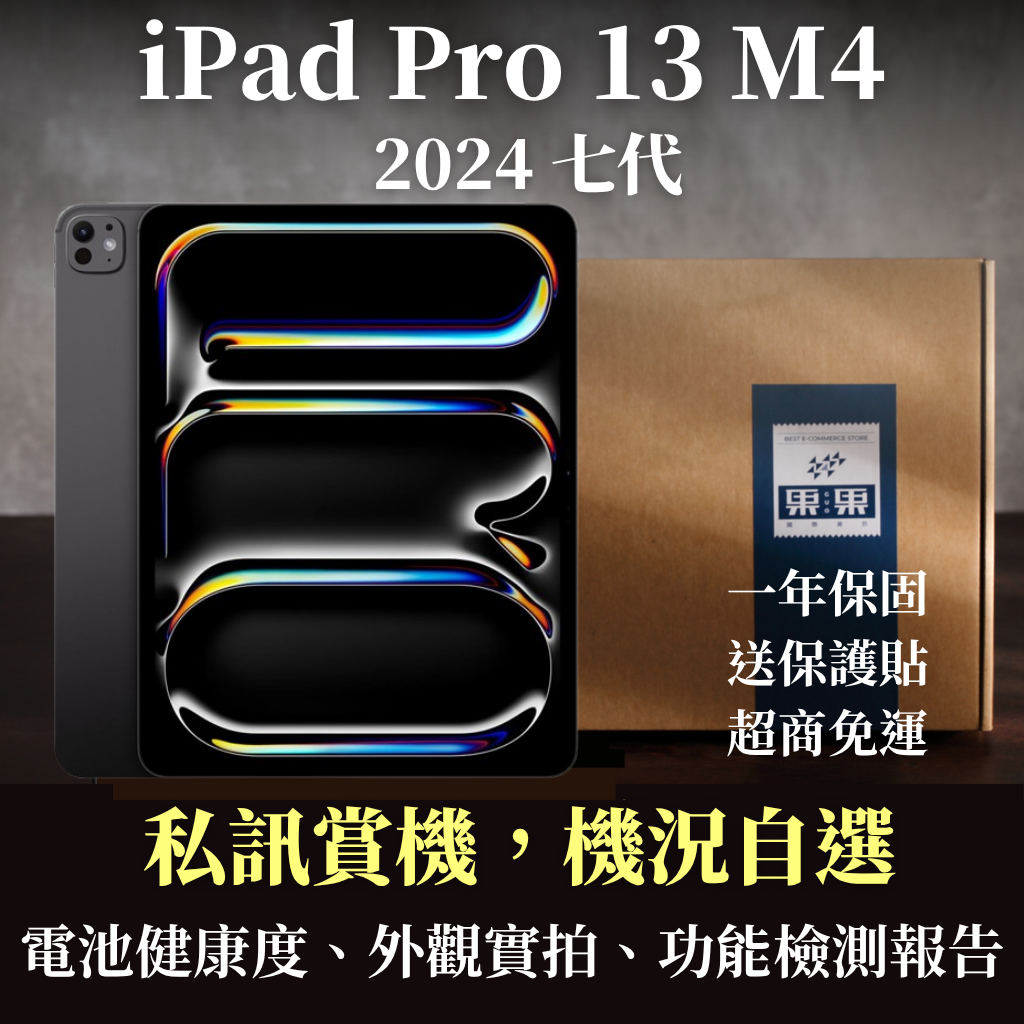 【果果國際】蘋果 iPad pro 13吋 2024版 M4 福利機/二手機 送禮<免運+送保護貼>NT$35,900進來逛逛