該買什麼、不用買什麼,都跟你講實話
剪片要不要買 Apple Pencil?
很多人買 iPad 是為了剪影片,順手就想「那要不要也買支 Apple Pencil,剪起來會不會更快?」這篇不推銷、講實話,幫你搞懂 Apple Pencil 在剪映/CapCut 裡到底幫不幫得上忙、以及你這台 iPad 該配哪支筆。
先給你誠實的一句:這題沒有單一答案,取決於你要做的是哪一種影片。如果是「把拍好的素材剪成片」,Apple Pencil 是錦上添花的精修小幫手,不是必需品,手指其實就很順。但如果你想做的是手繪動畫——自己畫出畫面裡的東西——那筆不只是必需品,連買哪一支都會決定你做得到什麼。這篇先幫你分清楚自己走哪一條,再告訴你該配哪支筆。
00 · 一句話結論(看這段就懂)
先問自己一句:你是要剪片,還是要做動畫?
剪片——別特地買筆,手指就很順,真要買副廠就夠。
做動畫——一定要買,而且副廠不行。
01 · 先分清楚:你要「剪片」還是「做動畫」?
這是全篇最重要的一個問題,而且很多人一開始沒分清楚。「用 iPad 做影片」其實有兩條完全不同的路——而它們對 Apple Pencil 的需求剛好相反:
把「拍好的素材」剪成片
用剪映、CapCut 把影片切開、排順序、加字幕配樂。素材是相機或手機拍回來的。
筆的角色:錦上添花——手指其實就很順,筆只在精修時幫得上忙。
畫面裡的東西「自己畫出來」
用 Procreate Dreams 這類 App,一格一格畫,或讓畫好的角色動起來。素材是你自己畫的。
筆的角色:核心工具——沒有筆連第一步都做不了。
02 · 剪片:為什麼 Apple Pencil 不是「神器」
因為剪映/CapCut 這類 App,天生是「手指優先」設計的——修剪、分割、重新排列片段,都是用觸控手勢完成,用手指又快又直覺。CapCut 官方的 iPad 教學,講的也是觸控手勢。
03 · 剪片:Apple Pencil 真正好用的地方
筆的價值在「需要筆尖精準的小動作」——手指指腹太粗容易點錯的地方,筆就派上用場。越往下,加分越多:
| 場景 | 手指的痛點 | 筆的好處 | 加分 |
|---|---|---|---|
| 精準對齊剪輯點 | 放大到影格級時,指腹容易點錯半秒 | 筆尖細,抓「這一格切下去」比較準 | ★★★ |
| 關鍵影格微調 | 拖動位置/縮放的微幅調整容易手抖 | 筆較穩,能做更小幅度的位移 | ★★★★ |
| 畫面上移動/縮放物件 | 單點精準定位小控制點很費事 | 精準點選、微移對齊 | ★★★ |
| 遮罩(蒙版)邊緣調整 | 圓形/線性遮罩的控制點很小 | 筆尖點控制點準很多 | ★★★★ |
| 字幕、貼紙定位 | 小貼紙要精準對齊費事 | 拖到定位更俐落 | ★★☆ |
| 塗鴉筆/手寫/畫箭頭畫重點 | 手指畫線會抖、畫不細 | 寫字畫線自然,可做手繪動畫 | ★★★★★ |
小提醒:剪片幾乎用不到「壓感」
Apple Pencil 有些型號有「壓力感應」(下筆重、線就粗),但那主要在 Procreate 這種畫圖 App 才有意義。剪映/CapCut 剪片的過程——拖時間軸、拉關鍵影格、移物件——都不看壓力。所以「有沒有壓感」對純剪片影響很小,買筆時不用為了剪片糾結這點。(這段屬一般使用觀察,非官方逐條保證。)
04 · 剪片:筆幫不上、甚至反而更卡的地方
誠實也要講反面。這些情況,筆沒有優勢、甚至更麻煩:
05 · 做動畫:這裡筆不是幫手,是主角
如果你走的是路線 B,前面三節的結論要整個反過來看。手繪動畫是「用筆畫出來的」——沒有筆連第一步都做不了。而且這條路上,有一個只有 Apple Pencil Pro 做得到的功能。
Apple 發表會上示範的那一招:一邊拖、一邊轉
Apple Pencil Pro 有個功能叫「側轉」。Apple 官方的說明只有一句話:
光看這句,你大概會以為它只是「轉筆換筆刷角度」。但在動畫 App 裡,它變成完全不同的東西。Procreate Dreams 的官方說明講得很具體:使用「Performing」功能時,可以一邊把物件拖過畫面,一邊轉動 Apple Pencil Pro,讓它在移動的同時跟著旋轉。
這就是副廠筆的天花板
側轉靠的是筆桿裡的陀螺儀——這是 Apple Pencil Pro 才有的硬體。副廠磁吸筆再便宜好用,也做不出這件事,因為它根本沒有那顆感測器。
Apple Pencil Pro 功能與相容機型依 Apple 官方技術規格頁;側轉在動畫中的用法依 Procreate Dreams 官方說明文件。查證於 2026 年 8 月。
06 · 先確認:你的 iPad 配哪一支筆?
Apple Pencil 前後共有四款(最舊的一代 Apple 官網仍買得到,但只有舊 Lightning iPad 認它),而同一台 iPad 通常只相容其中一款,買錯就不能用。最快的判斷法是「看你的 iPad 長怎樣」:
| 你的 iPad | 該配這款筆 | 特色 / 價位 |
|---|---|---|
| 舊款、底部是 Lightning 孔 iPad 6~9 代、Air 3、mini 5、舊 iPad Pro… | Apple Pencil 一代 | 尾端拔蓋插孔充電・約 NT$3,290 |
| 筆能「吸」在機身側邊 iPad Air 4/5、mini 6、2018–2022 iPad Pro… | Apple Pencil 二代 | 側邊磁吸無線充・約 NT$4,390 |
| 入門 iPad 10/11(USB-C) | Apple Pencil USB-C 版 (或一代+轉接頭) | 最便宜約 NT$2,690,但無壓感、無雙擊、磁吸只收納不充電 |
| 2024 年後的新機 M4/M5 iPad Pro、M2~M4 iPad Air、A17 Pro iPad mini | Apple Pencil Pro (或 USB-C 版) | 最強・約 NT$4,390・含側轉/擠壓/觸覺回饋/Find My |
機型/相容清單查證於 2026 年 7 月,會隨 Apple 推出新 iPad 而增加,以 Apple 官方相容頁為準。
07 · 原廠 vs 副廠:要看你走哪一條路
果果客戶最常問的 CP 值問題。答案取決於你走哪一條路——這也是為什麼我們在第 01 節就要你先分清楚:
走路線 A(剪片):副廠磁吸觸控筆通常就夠用,價格常只要原廠的三分之一。
走路線 B(動畫):副廠不行,壓感、傾斜、側轉一樣都拿不到。
細筆尖+低延遲+防手掌誤觸
剪片主要吃這三樣,副廠磁吸筆現在大多做得到。只是筆記、修圖、簡單剪片,副廠已相當好用。
壓感/傾斜/雙擊/懸停/Find My
副廠多半沒有這些。但如前面所說,這些在剪映/CapCut 剪片流程幾乎用不到,對「只想剪片」的人不痛。
(原廠 vs 副廠、副廠夠不夠用,屬綜合多方評測與一般使用觀察的建議,非單一官方保證;購買前可再看下方影片對照。)
08 · 分眾建議:你到底該不該買?
對號入座,最快找到答案:
| 你是哪一種 | 要不要買 Apple Pencil | 怎麼買 |
|---|---|---|
| 偶爾剪 vlog/生活紀錄的小白 | 不必為剪片買 | 手指就很順。除非你本來就想拿 iPad 寫筆記、畫畫,否則買了 8 成時間會放著。 |
| 認真做 YouTube/接案 | 可買,但買副廠就夠 | 加分在精修關鍵影格、遮罩、字幕定位。真要拚效率,優先投資鍵盤+快捷鍵,效益比一支筆大。 |
| 要做手繪動畫(路線 B) | 一定要買,且必須原廠 | 這是筆真正發光的情境,沒有筆等於做不了。壓感、傾斜是基本盤;如果你的 iPad 配得上 Pencil Pro,側轉能讓「一邊移動一邊旋轉」一手完成。無壓感的 USB-C 版與副廠筆都不適合。 |
Apple Pencil 對剪片,是「精修小幫手」,不是「神器」。
先問自己:我是要「剪片」,還是要「在畫面上畫東西」?
來源、延伸影片與更新日期
本文查證與撰寫:2026 年 7 月。App 介面與 Apple Pencil 機型清單會更新,若畫面與本文不同,以官方最新為準。
參考資料來源4 筆
- Apple 官方〈Apple Pencil 相容機型〉support.apple.com/en-us/108937(四款筆、相容清單、規格)
- Apple 官方〈Apple Pencil(USB-C)技術規格〉support.apple.com/en-us/121318(無壓感、磁吸僅收納)
- CapCut 官方 iPad 教學/說明頁 capcut.com(觸控優先、雙指縮放、Apple Pencil 定位為精準工具)
- Apple 官方〈Final Cut Pro for iPad 使用 Apple Pencil〉support.apple.com(對照深度整合)
延伸觀看(YouTube 參考)
純粹「剪映+Apple Pencil」的中文影片很少(因為筆在這類 App 本就不是主打),所以分成「剪片教學」與「Apple Pencil 選購」兩類:
 YouTube
 YouTube
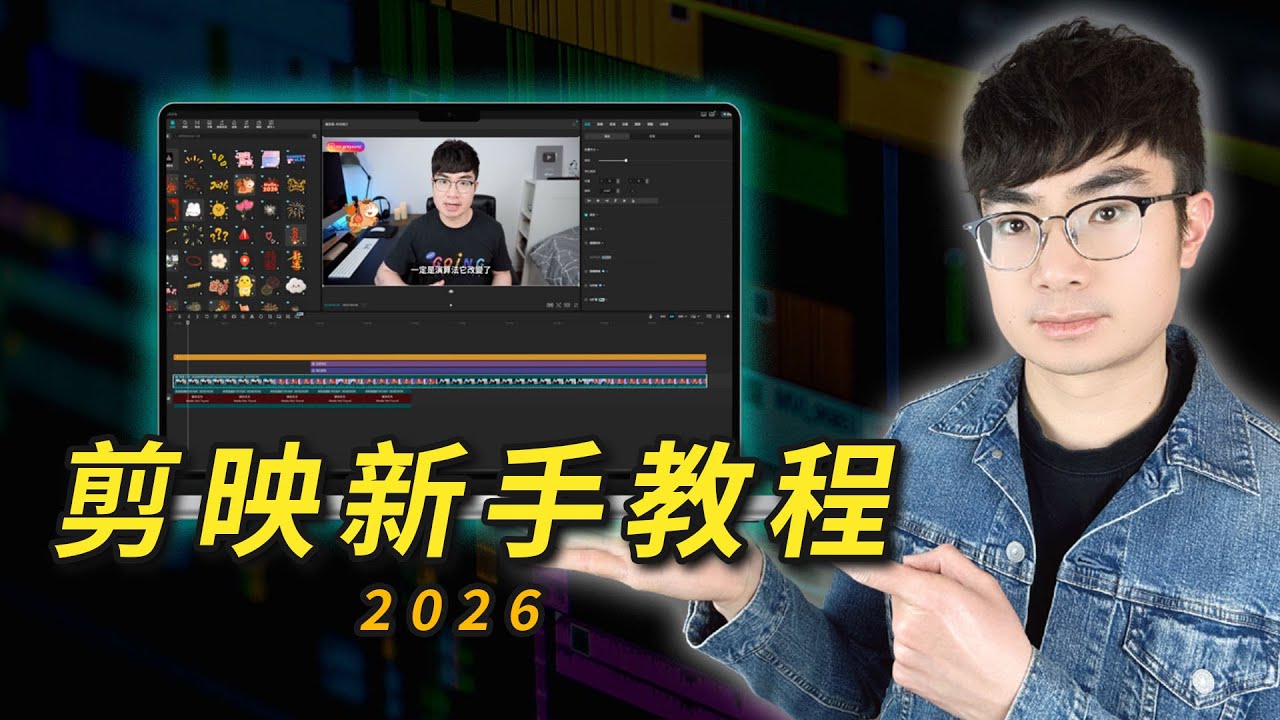 YouTube
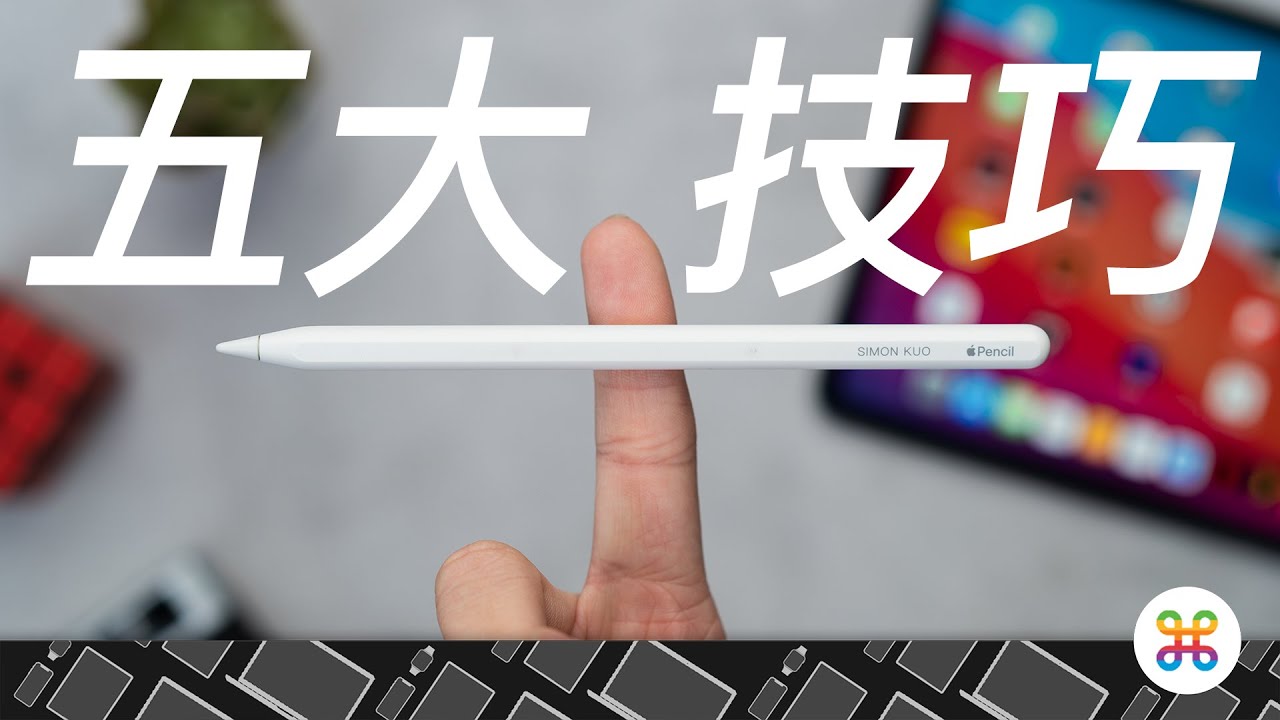 YouTube
常見問題
用 iPad 剪片,需要買 Apple Pencil 嗎?
Apple Pencil 可以縮放剪輯時間軸嗎?
剪片用副廠觸控筆夠嗎?還是一定要買原廠?
剪片會用到 Apple Pencil 的壓力感應嗎?
什麼情況下買 Apple Pencil 對剪片才真的划算?
想大幅提升剪片效率,最該投資什麼?
Apple Pencil Pro 的「側轉」是什麼?做動畫真的用得到嗎?
剪片用副廠 Apple Pencil 夠嗎?
果果也有賣 Apple Pencil ✏️ 原廠福利品+高 CP 值副廠都有
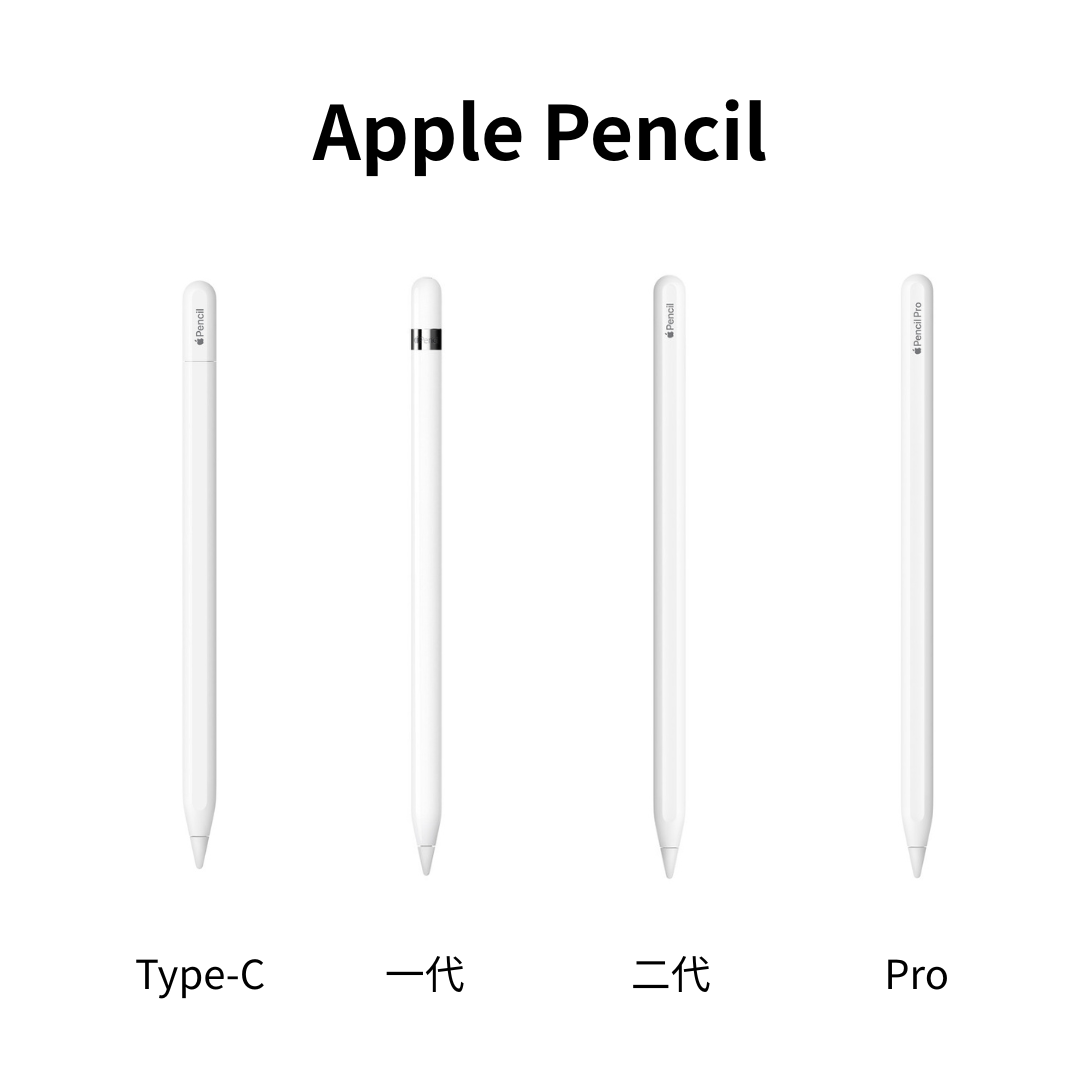 Apple Pencil 全系列 Pro / 2代 / 1代 全新品/福利品/二手 <原廠正版,有保固>【果果國際】NT$2,000進來逛逛
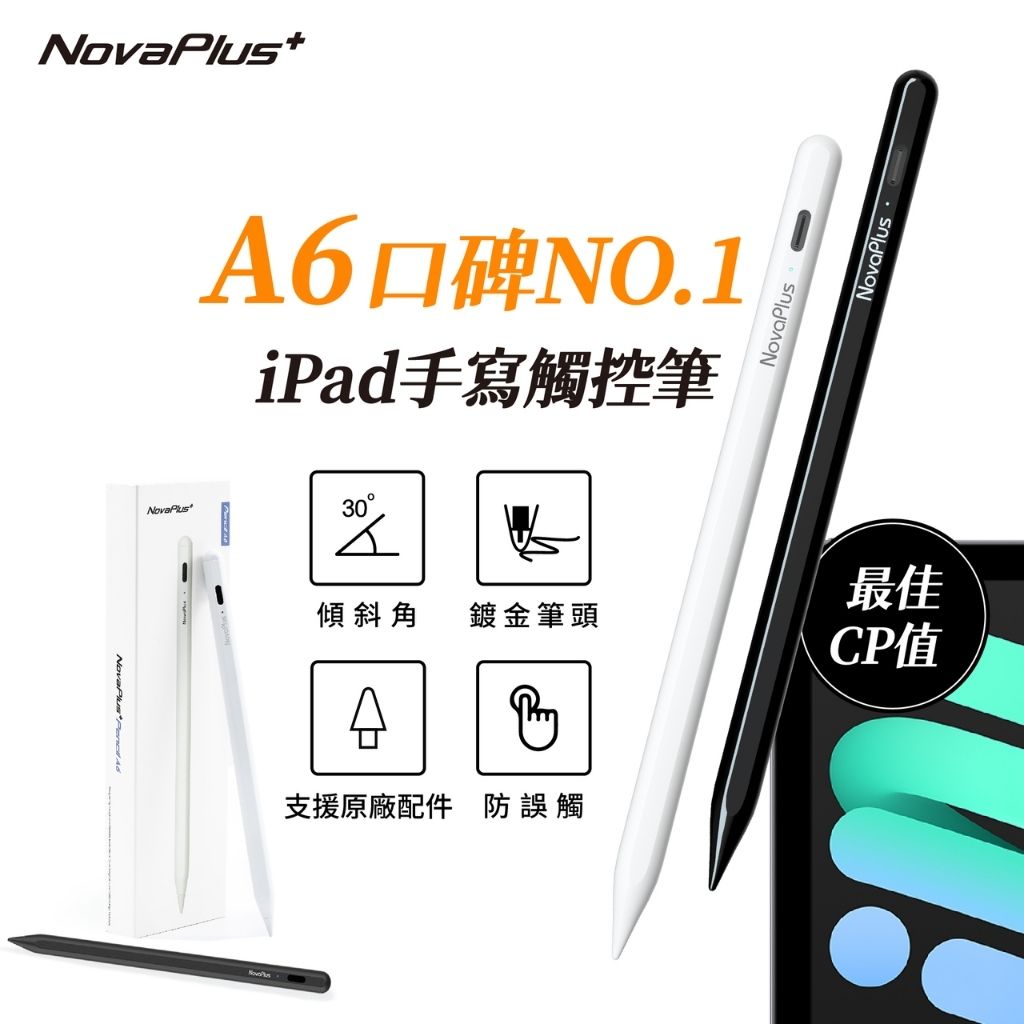 【NovaPlus】網友好評第一名/防掌觸/傾斜角/免配對/12小時續航 A6 /New A6 iPad繪圖手寫筆NT$777進來逛逛
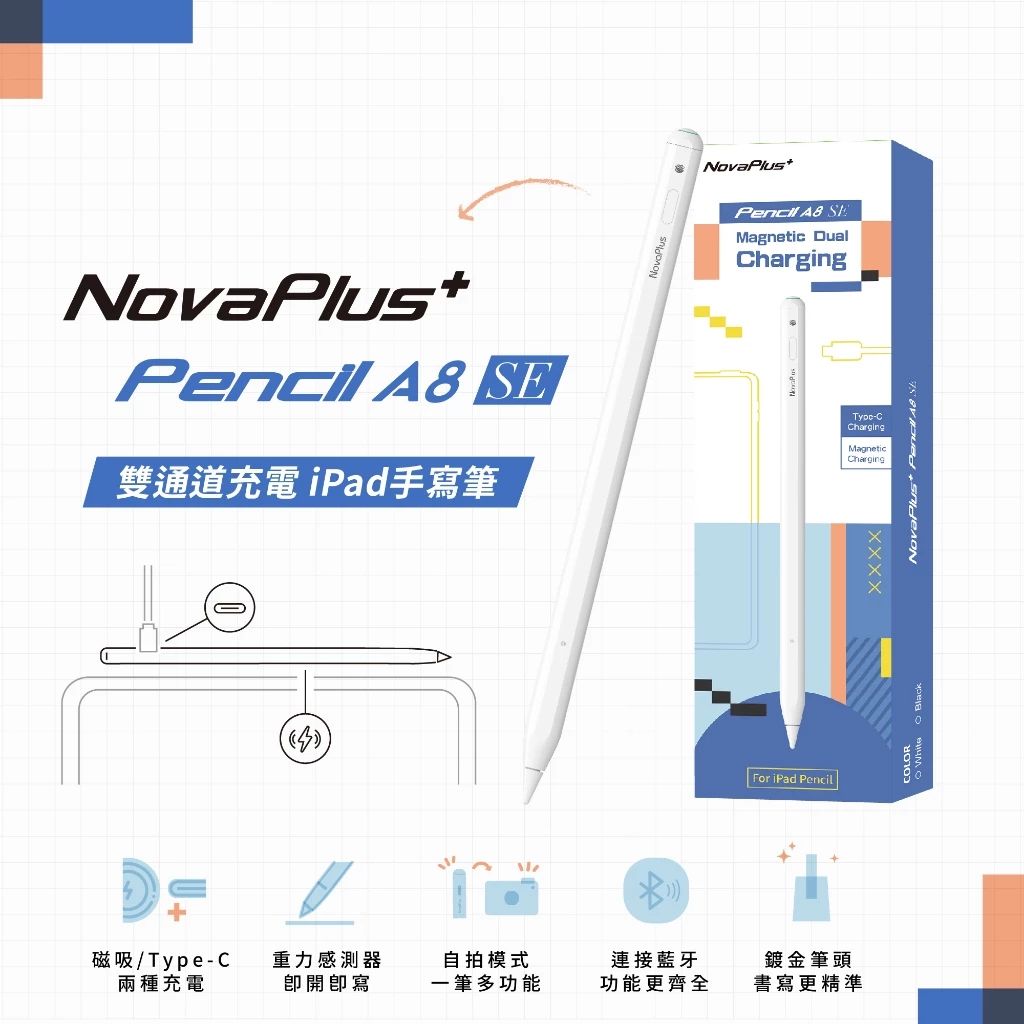 【NovaPlus】磁吸充電+有線充電/即開即寫/傾斜角繪圖/筆記粗細/A8 SE iPad手寫筆NT$880進來逛逛
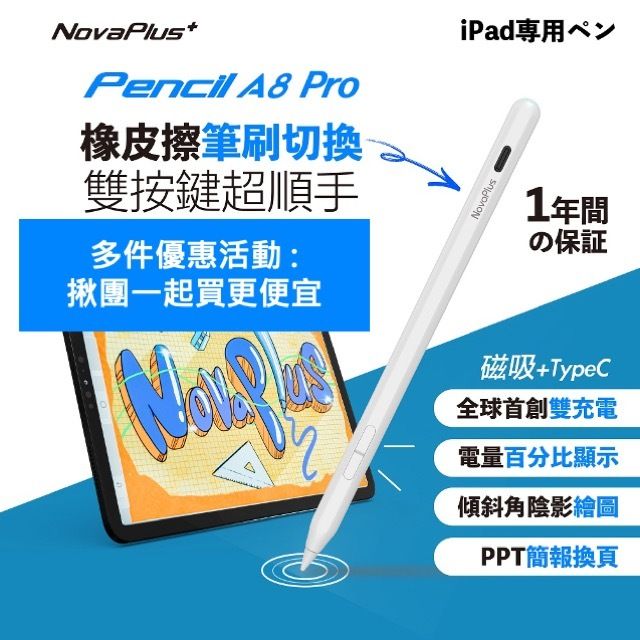 【NovaPlus】側邊實體橡皮擦/簡報上下鍵/全球首創雙充電/磁吸充電/A8 Pro iPad pencil繪圖手寫筆NT$1,580進來逛逛
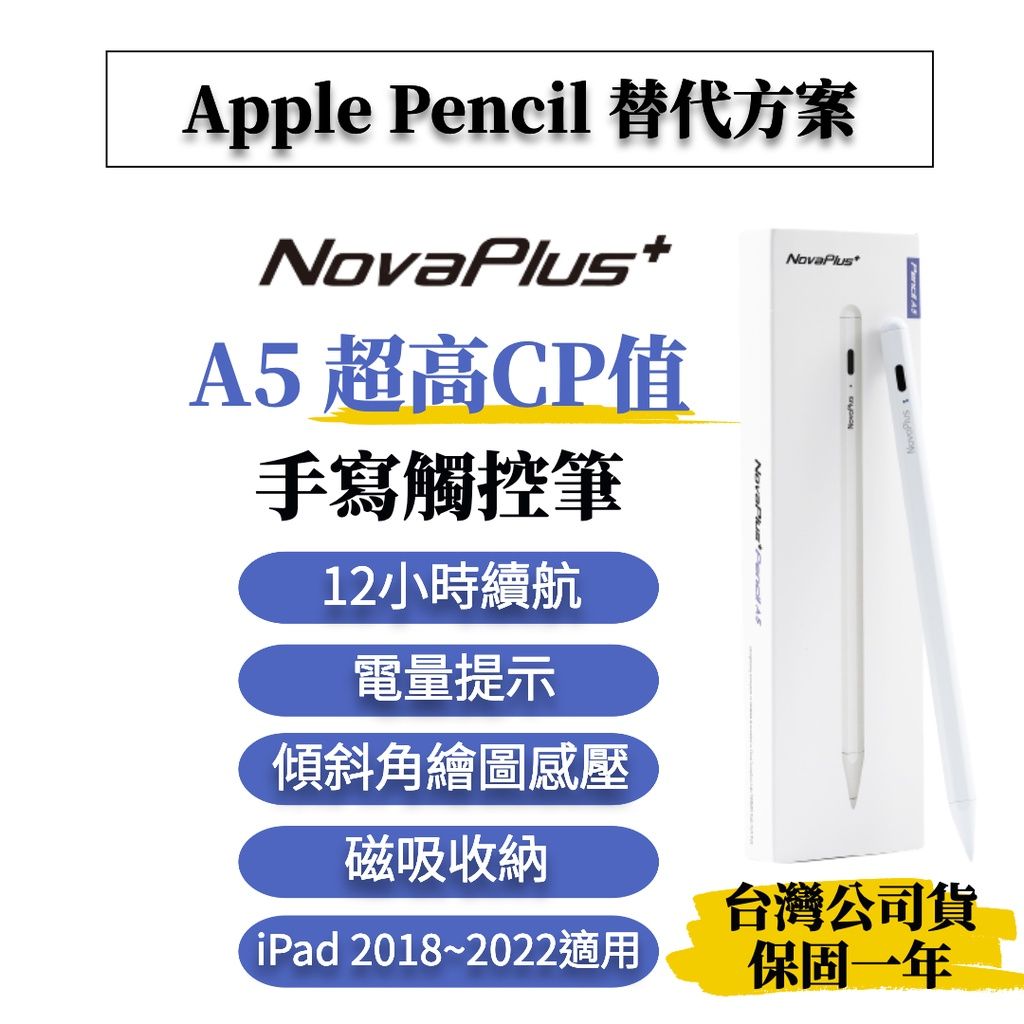 【NovaPlus】 Pencil A5 適用蘋果iPad高CP值防掌誤觸手寫筆(Apple iPad Pencil)NT$980進來逛逛
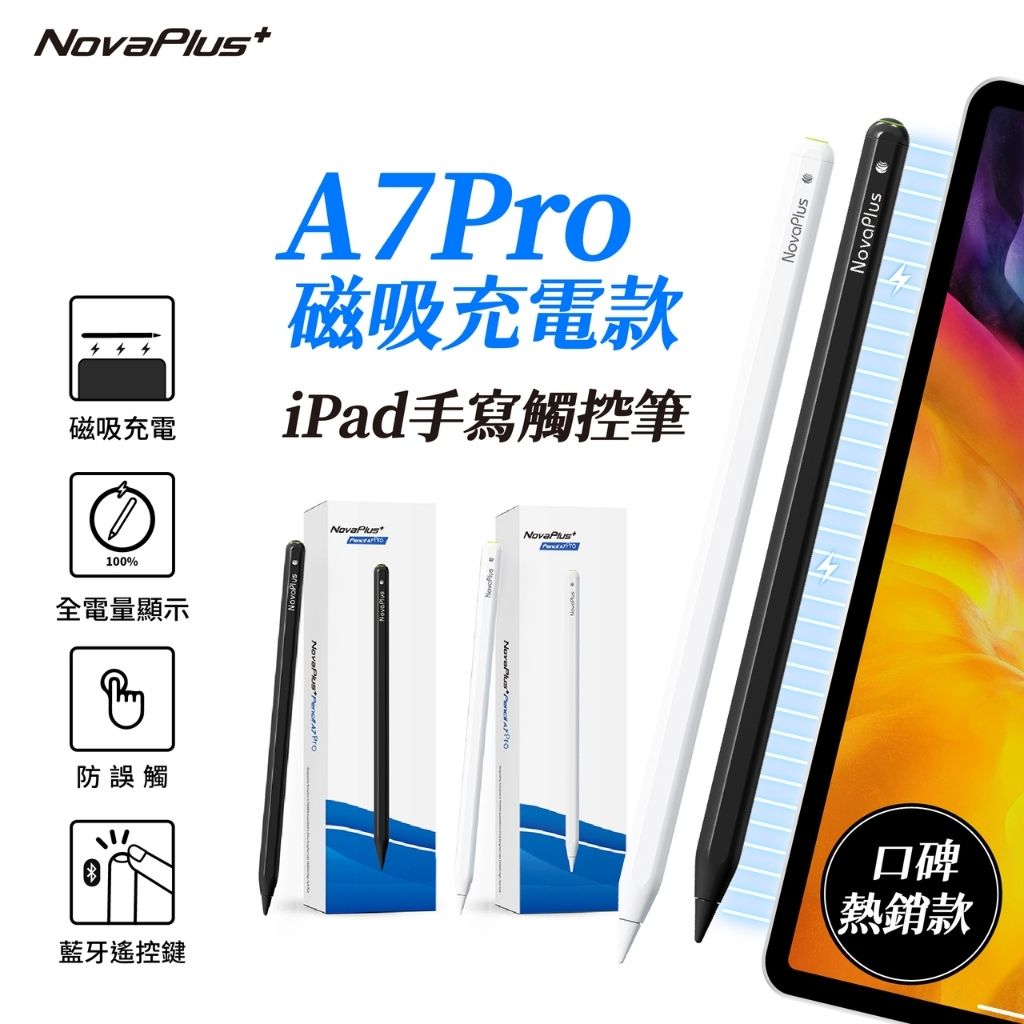 【NovaPlus】磁吸充電/傾斜角iPad Pencil A7 Pro平板觸控筆:apple pencil 1 2替代NT$880進來逛逛
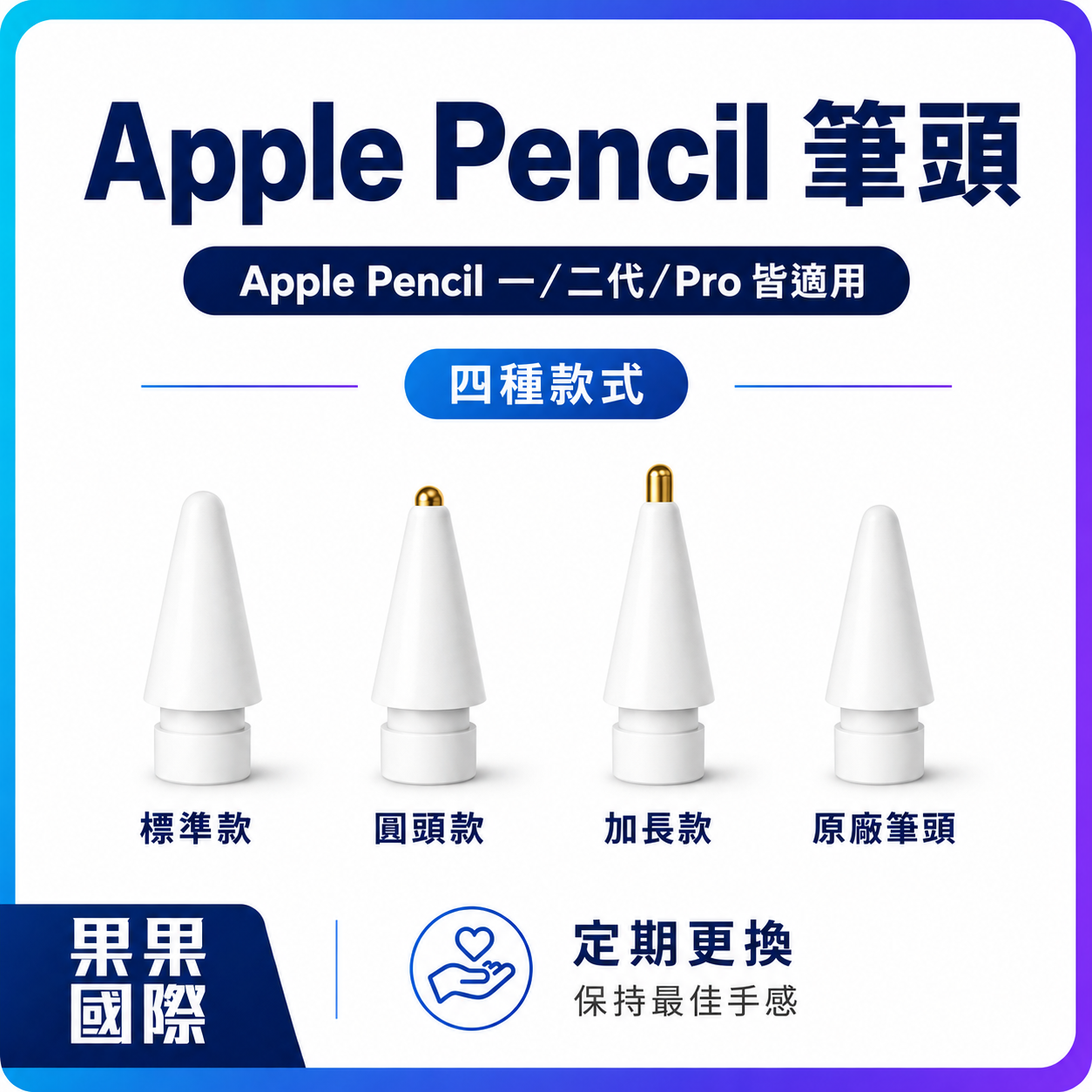 【果果國際】Apple Pencil 1/2 代/Pro 替換筆頭(標準款/圓頭款/加長款/原廠)NT$75進來逛逛
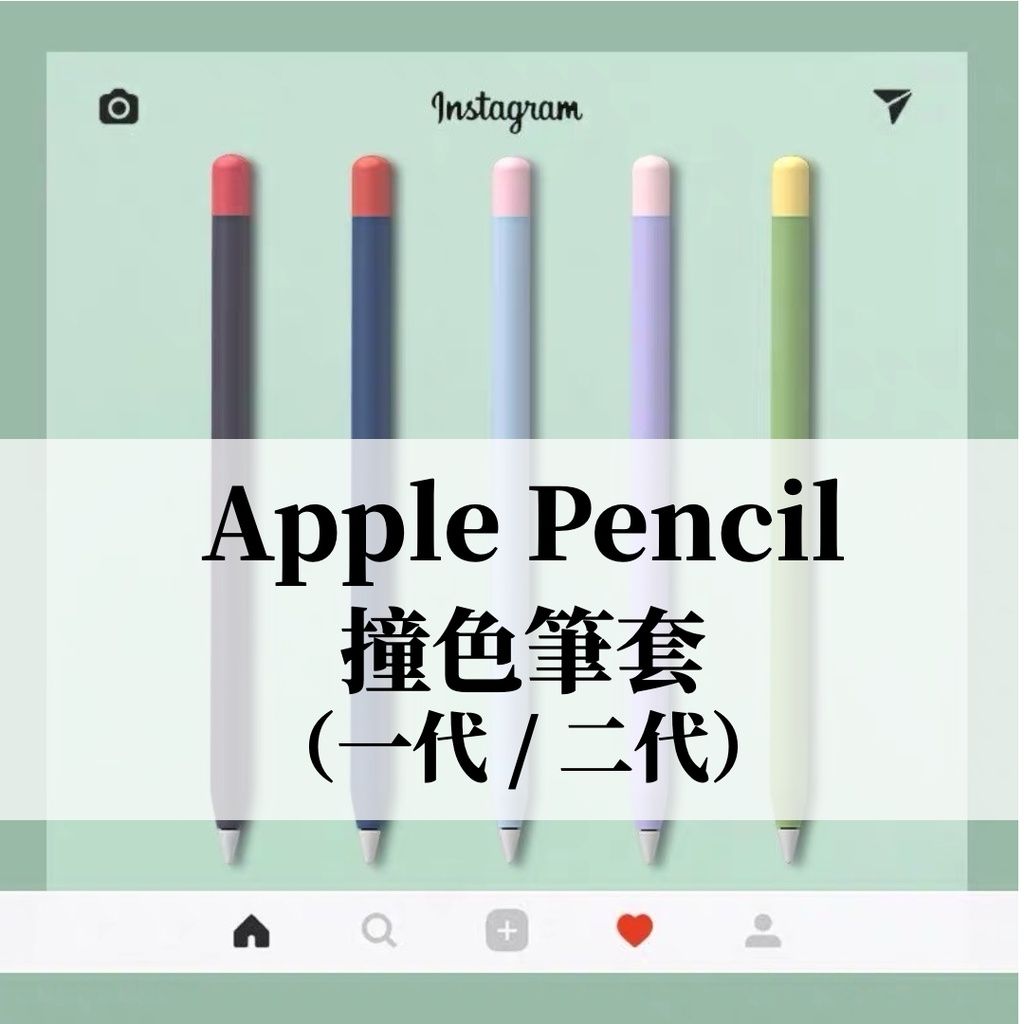 【果果國際】Apple pencil Pro/二代/一代 撞色筆套 質感 超防摔NT$79進來逛逛
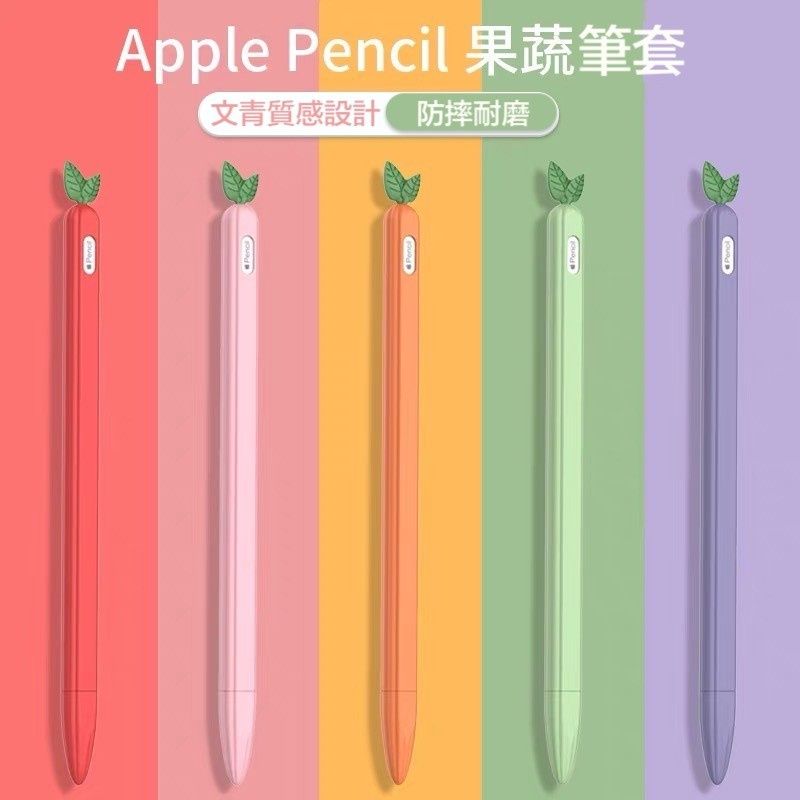 【果果國際】Apple pencil Pro/二代/一代 筆套 蔬果版 療癒 又防摔 有現貨!NT$89進來逛逛
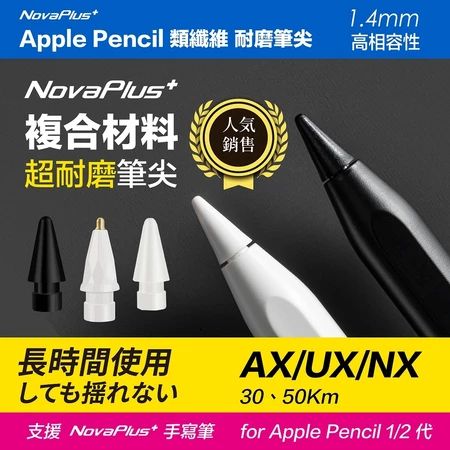 【NovaPlus】NX金屬筆尖ApplePencil 1/2代Pro/USB-C_適用類紙膜/耐磨極細阻尼感/書寫滑順NT$499進來逛逛
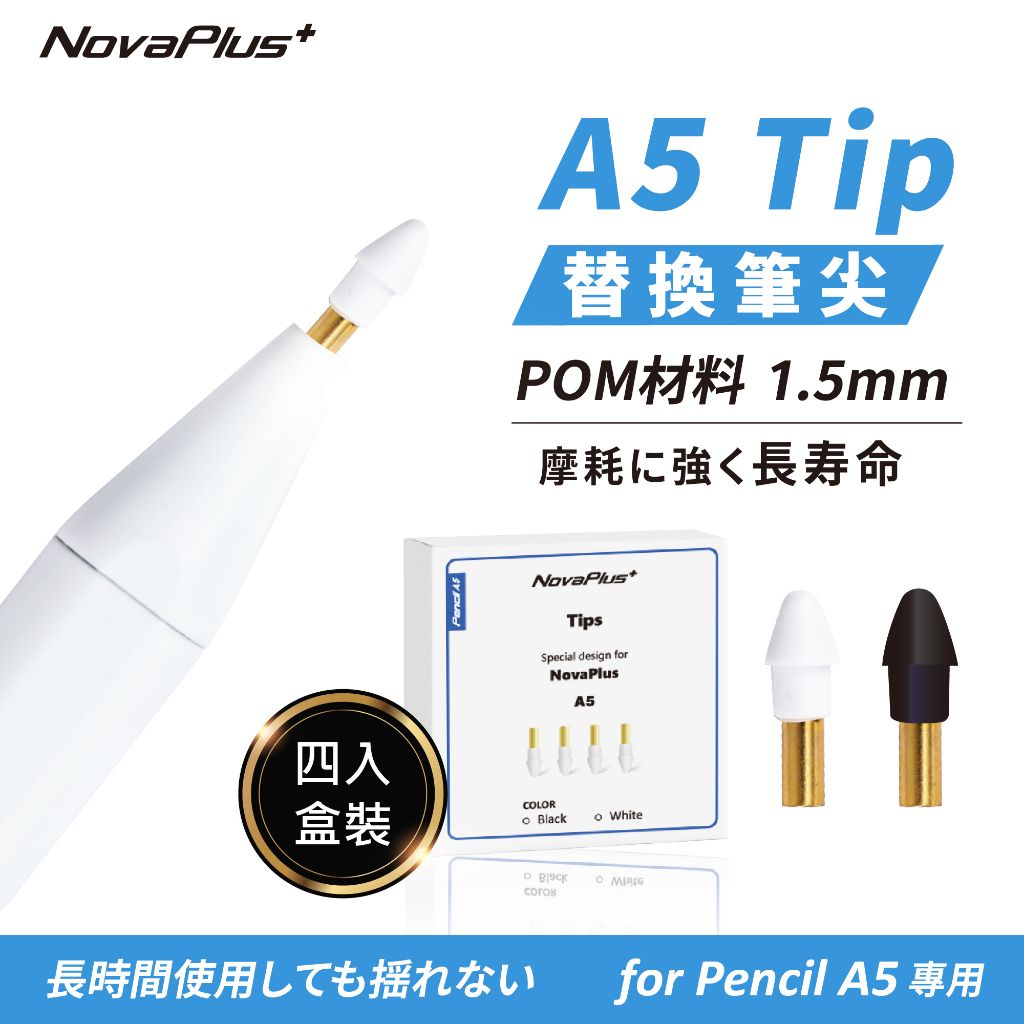 【NovaPlus】超細四入/類紙膜筆尖 iPad Pencil A5 耐磨30公里觸控筆尖/POM超細筆尖/手寫筆尖NT$80進來逛逛
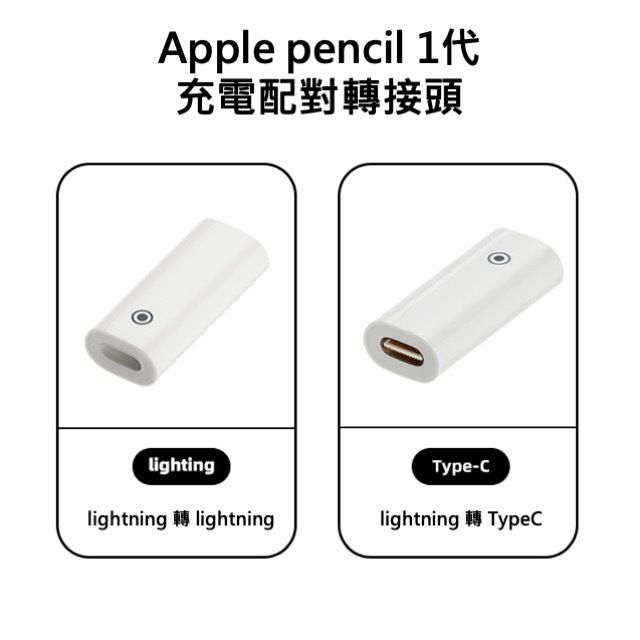 Apple Pencil 一代 Tpye C 配對轉接頭 有線充電 iPad 10/iPad A16可配對NT$140進來逛逛
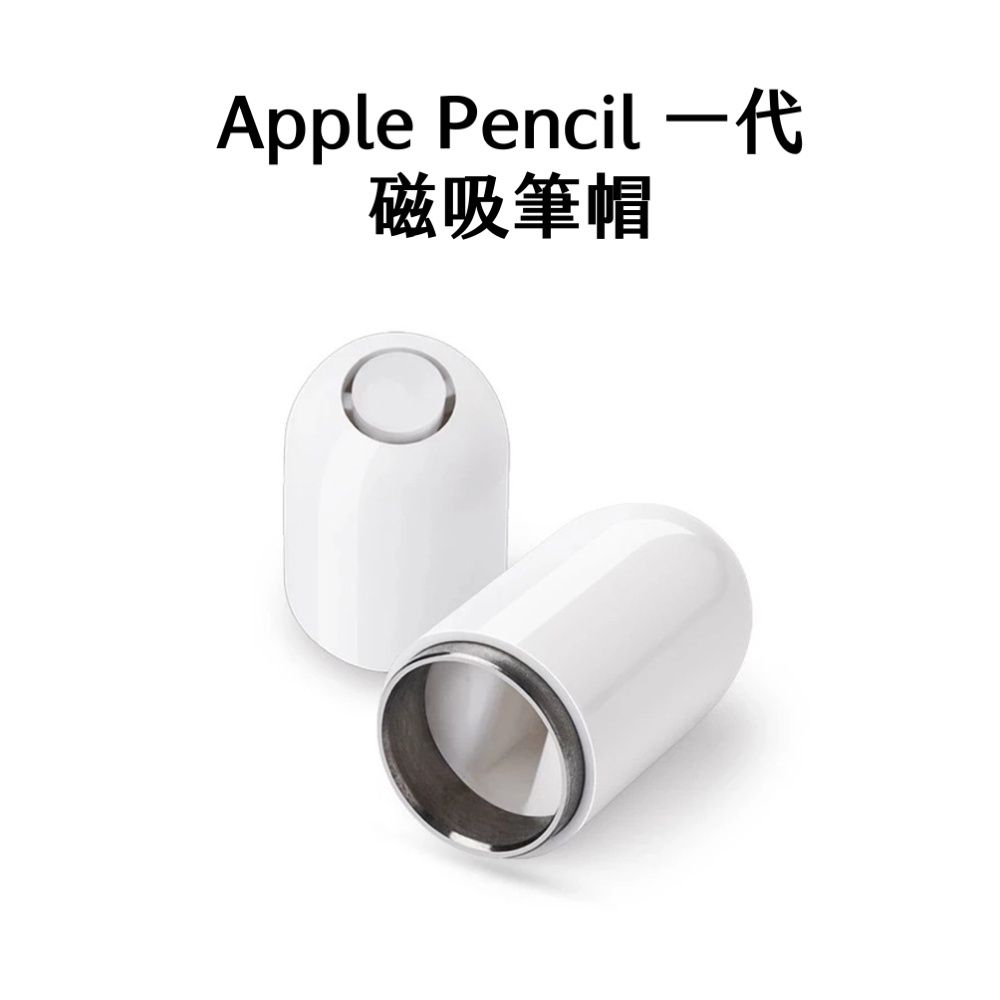 Apple Pencil 1 一代 筆帽NT$199進來逛逛