iPad 選購,都交給我們
iPad 巧控鍵盤上手指南
你剛拿到 iPad 的巧控鍵盤,過去只用過 Windows、沒碰過 Apple 筆電。別擔心——這份用 80/20 法則,只教最關鍵的 20%,讓你從小白快速變熟手。
整份只圍繞一個心法展開:把你熟悉的 Ctrl 換成 ⌘,八成快捷鍵你其實早就會了。剩下的是幾個 Apple 專屬的貼心習慣。花 10 分鐘讀完,今天就能上手。
00 · 一個核心心法
Windows 快捷鍵的靈魂是 Ctrl:複製 Ctrl+C、貼上 Ctrl+V…。到了 iPad,這個角色換成 ⌘(Command,指令鍵)。其他都一樣,只是把 Ctrl 改按 ⌘。
把 Ctrl 換成 ⌘,你已經會了八成。
剩下兩成,是 Apple 才有的貼心習慣——這份幫你補齊。01 · 修飾鍵對照(Windows → iPad)
「修飾鍵」就是要搭配別的鍵一起按的那幾顆。先把這張對照記起來,後面全部通:
| 你想做的 | Windows 你按 | iPad 巧控鍵盤按 |
|---|---|---|
| 大部分快捷鍵 | Ctrl | ⌘ Command(主角) |
| 次要選項 / 特殊符號 | Alt | ⌥ Option |
| 大寫 / 加選 | Shift | ⇧ Shift(一樣) |
| 少數系統操作 | Ctrl | ⌃ Control(少用) |
| 切換中英 / 表情符號 | — | 🌐 地球鍵 |
02 · 必背快捷鍵(這排就夠九成場景)
下面每一個,都和 Windows 一模一樣,只是 Ctrl 改按 ⌘。先把這排練熟,你就脫離小白了。
| 動作 | iPad 按鍵 | Windows 對照 |
|---|---|---|
| 複製 | ⌘+C | Ctrl+C |
| 貼上 | ⌘+V | Ctrl+V |
| 剪下 | ⌘+X | Ctrl+X |
| 復原(做錯了救回來) | ⌘+Z | Ctrl+Z |
| 重做 | ⌘+⇧+Z | Ctrl+Y |
| 全選 | ⌘+A | Ctrl+A |
| 存檔 | ⌘+S | Ctrl+S |
| 在頁面內找字 | ⌘+F | Ctrl+F |
這三個是 iPad 專屬、但超好用
| 動作 | iPad 按鍵 | 類似 Windows 的… |
|---|---|---|
| 切換 App(跳到上一個) | ⌘+Tab | Alt+Tab |
| 回主畫面(桌面) | ⌘+H | ⊞ Win+D |
| 萬用搜尋(開 App、找東西) | ⌘+Space | 開始功能表搜尋 |
03 · 打字與游標移動(沒有 Home / End 的解法)
Windows 用戶最容易卡在這:巧控鍵盤沒有 Home、End、PageUp/Down,也沒有向前刪除鍵。別找了,Apple 用組合鍵取代,其實更順:
| 你想做的 | iPad 按鍵 | (Windows 舊習慣) |
|---|---|---|
| 游標一次跳一個字(詞) | ⌥+← / → | Ctrl+←→ |
| 跳到行首 / 行尾 | ⌘+← / → | Home / End |
| 跳到文件最上 / 最下 | ⌘+↑ / ↓ | Ctrl+Home/End |
| 一次刪一整個詞 | ⌥+⌫ | Ctrl+Backspace |
| 選取(配任何上面的移動) | 加按 ⇧ | Shift+移動 |
04 · 觸控板手勢(巧控鍵盤的隱藏武器)
巧控鍵盤下方有一塊觸控板,不用一直伸手戳螢幕。手勢和 Mac 筆電一樣,記這幾個就順:
移動 · 點按
單指滑動移動游標;按一下=點擊。游標是個小圓點。
捲動 · 右鍵 · 縮放
兩指上下滑=捲動頁面;兩指點一下=右鍵選單;兩指開合=放大縮小。
切 App · 回桌面
三指往上滑=回主畫面;上滑到一半停住=叫出所有 App 卡片;三指左右滑=切換前後開的 App(沒反應就改用 ⌘+Tab,見下方說明)。
05 · 蘋果用戶都在用的好功能
這些不是快捷鍵,是「習慣」——學會了,你用起來就像老手:
Spotlight 搜尋
按 ⌘+Space,打幾個字就能開 App、找檔案、直接算數學(打 12*8)、查匯率、查單位。老手很少回桌面找 icon。
語音聽寫
按 🌐 地球鍵(或鍵盤上的麥克風),直接說話就變文字。打長訊息超快。
自動修正 · 預測字
打錯會自動修、還會猜你下個字。順著它按,速度更快。
截圖即標註
按 ⌘+⇧+3 截圖,左下角縮圖點一下就能直接畫重點、傳給客服。
06 · Windows 老習慣的坑
這幾個是 Windows 肌肉記憶會踩到的雷,先知道就不會慌:
| 你可能會找… | 其實 iPad 這樣 |
|---|---|
| Ctrl+Alt+Del 關當掉的 App | 三指往上滑到一半停住(或從螢幕底部上滑停住)叫出 App 卡片 → 把那張往上撥掉 |
| Alt+Tab 切視窗 | 改成 ⌘+Tab(Alt 換成 ⌘) |
| Delete 想往前刪字 | ⌫ 是往左刪;沒有內建往前刪,用方向鍵移過去再刪 |
| 找 Esc 鍵(有些款式沒有) | 按 ⌘+.(句號)當 Esc |
| 找關機 / 鎖定鍵 | 鍵盤上沒有;用 iPad 機身頂端的電源鍵 |
進階:切換中英文輸入法怎麼按?
按左下角 🌐 地球鍵循環切換;若你的款式沒有地球鍵,用 ⌃ Control+Space。裝了三種以上輸入法時,連按幾下就會輪到,不用記順序。
07 · 小白 → 熟練 練習路徑
照這三階段走,不用貪多。每個階段練順了再往下:
第 1 天 · 脫離小白
只練這排:⌘ 的 C/V/X/Z、⌘+Tab 切 App、⌘+H 回桌面、⌘+Space 搜尋。
第 1 週 · 開始順手
加上 ⌥/⌘+方向鍵移動游標、觸控板三指手勢、忘記就從頂端下滑翻選單列。
變熟手
把 Spotlight 當萬用入口、用聽寫打字、⌘+⇧+3 截圖標註,各 App 打開選單列把它的專屬快捷鍵掃一遍。
你現在的熟練度(照上面練,會一路往上)
忘記任何一個快捷鍵,就從螢幕頂端下滑。記不住整份,只要記住:Ctrl 換 ⌘。
有任何 iPad 使用問題,隨時找果果國際客服——買機教你用,終身售後諮詢。本文查證:2026 年 8 月 9 日。修飾鍵對照、快捷鍵、游標移動與觸控板手勢皆逐字對照 Apple 官方使用手冊;選單列與設定路徑以你機上的 iPadOS 版本為準,每年 iPadOS 大版本更新後複驗。
主要查證來源:
參考資料來源7 筆
- iPad 使用手冊 ·〈搭配 iPad 在 Apple 外接鍵盤上使用捷徑〉(第 01~03 節的修飾鍵對照、⌘ 系列快捷鍵、游標移動組合鍵,以及沒有 Esc 鍵時用 ⌘+句號代替)
- iPad 使用手冊 ·〈適用於 iPad 的觸控式軌跡板手勢〉(第 04 節的單指、兩指、三指手勢與游標吸附行為)
- Apple 支援 ·〈在搭載 iPadOS 26 的 iPad 上進行多工處理〉(第 04、06 節提到的三種多工模式,以及模式會影響三指手勢是否作用)
- Apple 支援 ·〈在 iPad 上開啟或關閉「幕前調度」〉(設定路徑與開關位置)
- iPad 使用手冊 ·〈在 iPad 上透過 Spotlight 搜尋〉(第 05 節的 ⌘+空白鍵萬用入口與可搜尋的範圍)
- iPad 使用手冊 ·〈在 iPad 上拍攝截圖〉(第 05 節的截圖與左下角縮圖標註)
- iPad 使用手冊 ·〈搭配 iPad 使用 Apple 外接鍵盤時聽寫文字〉(第 05 節的語音聽寫,官方說明的正是外接鍵盤情境)
常見問題
iPad 巧控鍵盤的 Ctrl 鍵在哪裡?
巧控鍵盤沒有 Esc 鍵怎麼辦?
忘記快捷鍵怎麼辦?有地方可以查嗎?
巧控鍵盤沒有 Home、End 鍵,游標要怎麼跳到行首行尾?
iPad 要怎麼像 Windows 的 Alt + Tab 一樣切換 App?
觸控板的三指手勢沒反應是為什麼?
在 iPad 上要怎麼一次刪掉整個單字?
在找 iPad 鍵盤?果果這幾款可以看看 ⌨️
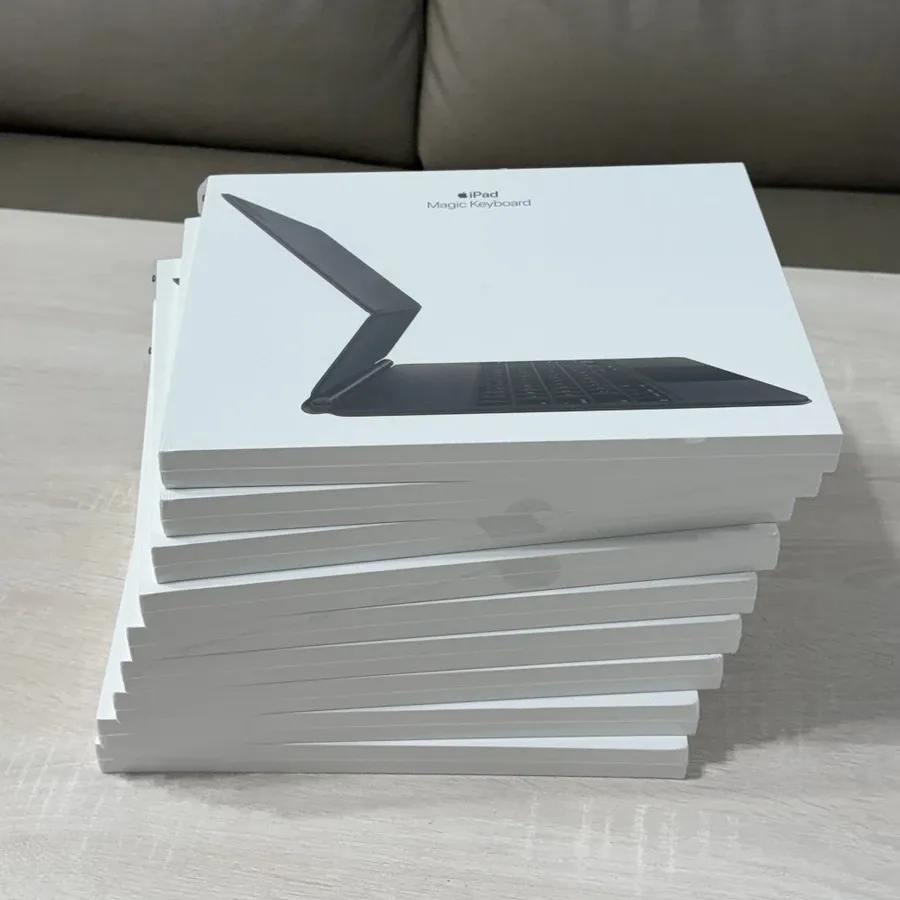 全新 Apple 巧控鍵盤 Magic Keyboard|iPad Pro 12.9 3/4/5/6代、Air 13 M2/M3/M4適用 注音鍵盤NT$5,990
 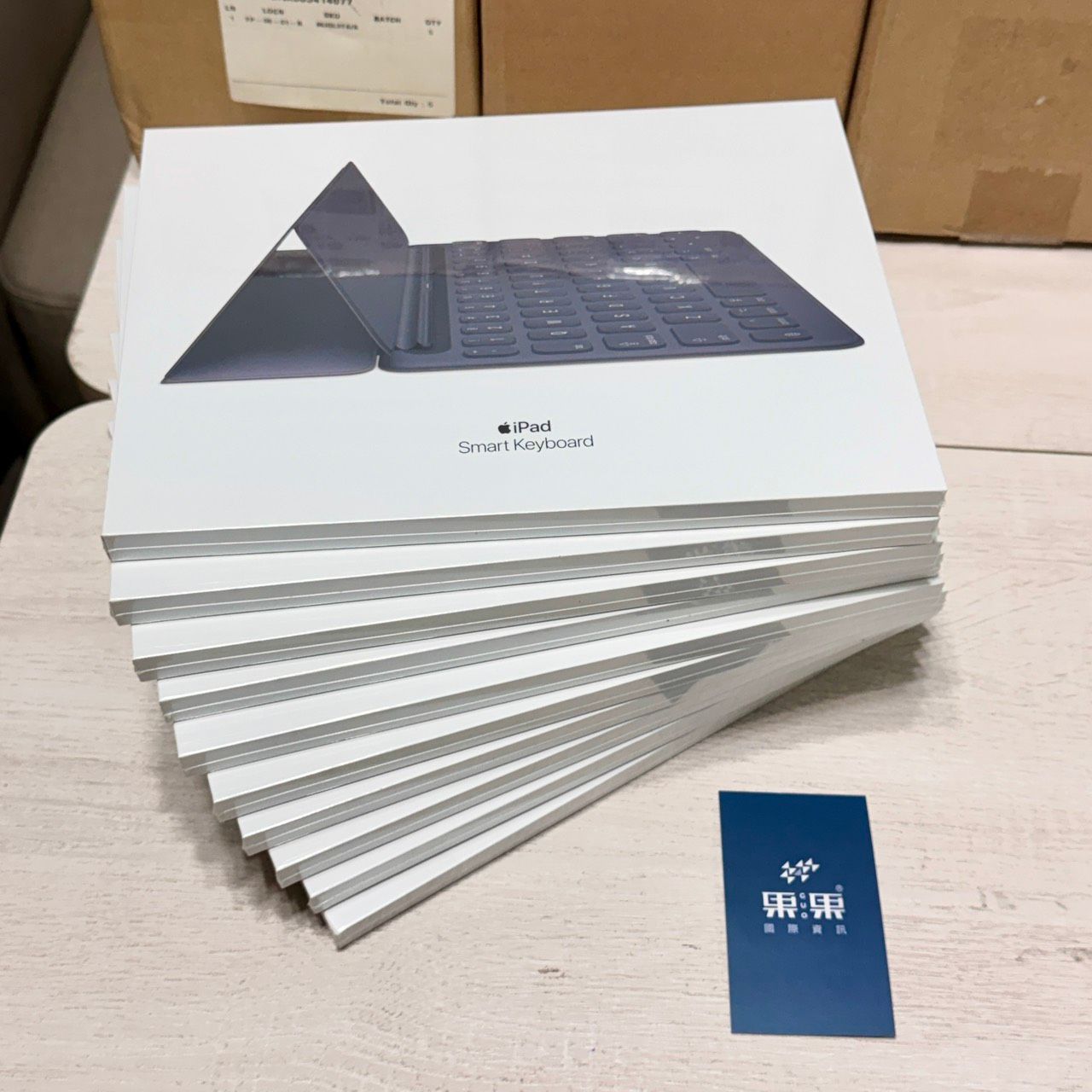 【全新原廠注音】Apple 聰穎鍵盤 Smart Keyboard|iPad 7/8/9代| Air3 |Pro 10.5 吋適用NT$1,990
 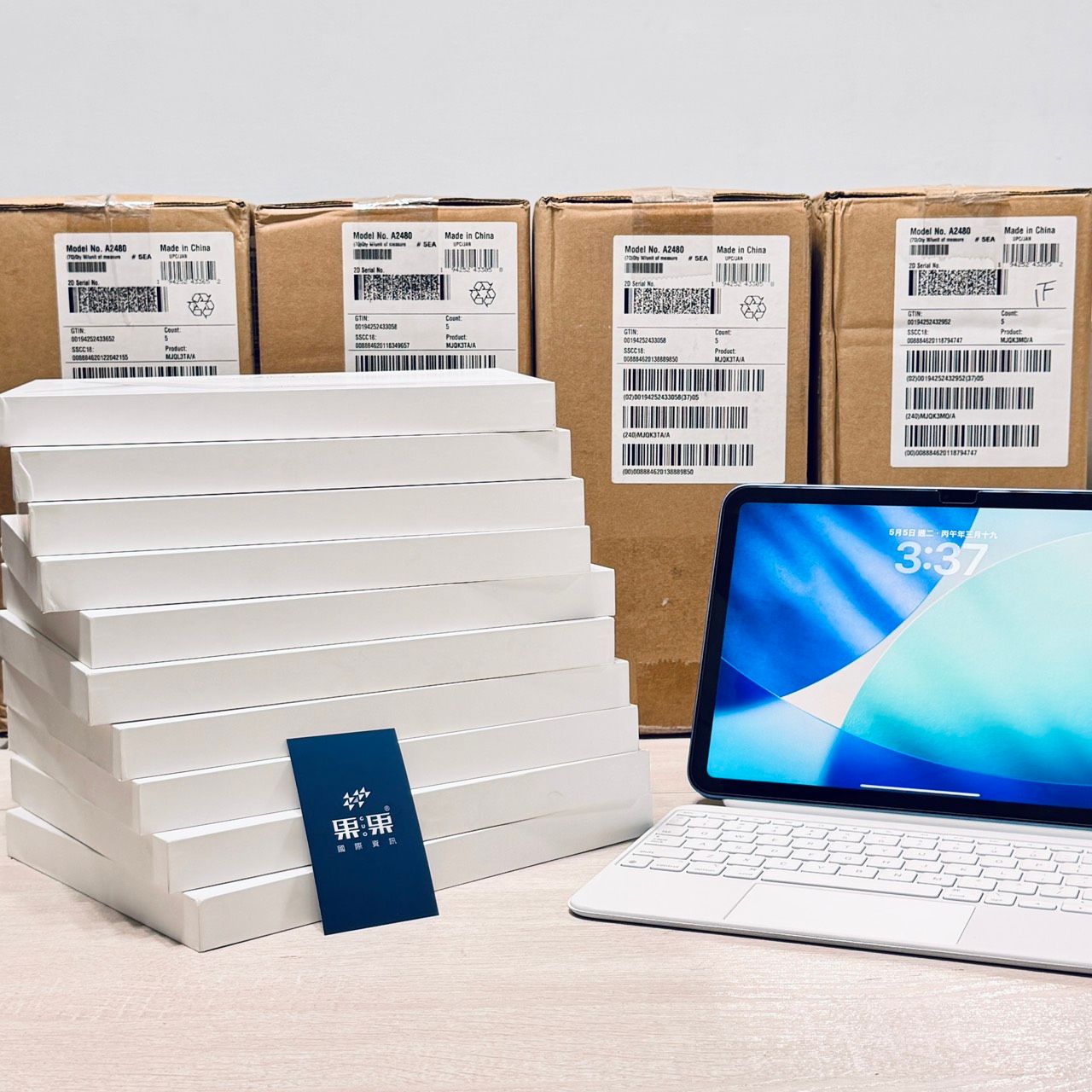 【全新原廠注音】 Apple 巧控鍵盤雙面夾 Magic Keyboard Folio|iPad 10/11/A16適用NT$6,490
  【NovaPlus】Konnecter Pro靈巧鍵盤| 免藍牙iPad鍵盤保護殼,千元價格,享受原廠萬元規格!NT$3,580進來逛逛
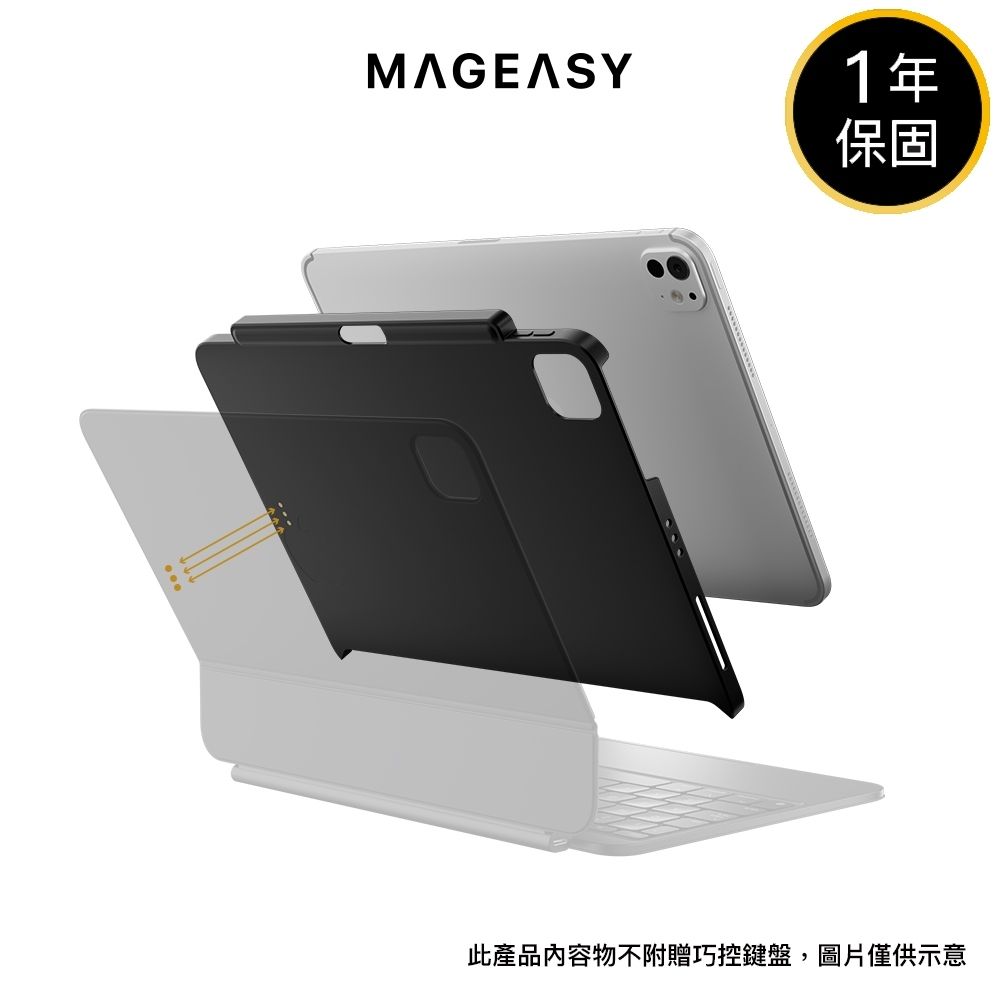 MAGEASY CoverBuddy iPad磁吸保護殼 Air/Pro 支援巧控鍵盤 SwitchEasy 魚骨牌NT$1,680進來逛逛