鍵盤天天經手,最知道哪一步真的有用
iPad 鍵盤沒反應?先別急著買新的
打字打到一半突然沒反應、觸控板也不動,拔起來重裝還是死的——先別查價錢。在動手買之前,有一條五分鐘的排查路,順序對了通常就結束了。
鍵盤沒反應,多數時候不是鍵盤壞了。
先看你的鍵盤是哪一種:吸上去就能用、不用充電也不用配對的,走聰穎接點,該查的是接點乾不乾淨;要充電、要配對的才是藍牙鍵盤,該查的是配對紀錄。兩條路走完還是不行,才輪到「重置所有設定」——它會清掉設定,但 Apple 官方明寫不會刪除任何資料或媒體。
最常見的錯誤指引是「去設定→藍牙看看有沒有配對」。如果你用的是巧控鍵盤或聰穎鍵盤這類吸附式的,它根本不會出現在藍牙清單裡——不是壞掉,是它本來就不走藍牙。
鍵盤排錯步驟
需要的 iPadOS 版本
會刪掉的照片數
設定項目(官方列)
本文查證:2026 年 8 月,操作步驟與官方原文皆取自 Apple 支援文件與 iPad 使用手冊,查不到官方出處的說法我們寧可不寫。Apple 隨時可能調整畫面與流程,操作時以你機器上的實際字樣為準。來源列在文末。
00 · 先分清楚:你的鍵盤是哪一種
這一步最重要,因為兩種鍵盤故障的原因完全不同,排查方法也不能互換。判斷只要 10 秒,看三件事就好。
- 不用充電——電力從 iPad 直接供給
- 不用配對——吸上去就能打字
- iPad 背面或邊緣有一排小圓點接點
- 在「設定 → 藍牙」裡看不到它
- 要充電——自己有電池和開關
- 要配對——第一次用要按配對鍵
- 機身沒有吸附用的接點
- 在「設定 → 藍牙」的清單裡找得到名字
01 · 「沒反應」其實有三種,差很多
大家都說「鍵盤沒反應」,但講的往往是三件不同的事。分錯了,後面每一步都會做白工。
| 你遇到的狀況 | 最可能是什麼 | 先做哪一步 |
|---|---|---|
| 整把鍵盤完全沒反應 連觸控板也不動 |
接點沒接好、版本太舊、或連線沒建立 | 走 第 02 節官方四步 |
| 某幾顆鍵打不出來 其他鍵都正常 |
接點髒污或該顆鍵本身的硬體問題 | 先做跨 App 測試(見下方) |
| 每顆鍵都有反應 但打出來的字元是錯的 |
幾乎都是設定,不是壞掉 | 跳 第 04 節查設定 |
跨 App 測試:30 秒分辨是鍵盤、是 App、還是設定
找三個地方各打幾個字:備忘錄、Safari 的網址列、設定裡的搜尋欄。三個都試過再看結果:
三個地方都是固定同幾顆鍵不能用
問題跟著鍵盤走,先清潔接點、取下保護殼、更新 iPadOS 再測一次。都做完仍舊,硬體的可能性就高了。
只有某一個 App 打不了字
那是那支 App 的事,不是鍵盤。強制關閉那個 App 再開、更新它、必要時刪掉重裝。這種情況重置全機設定幫不上忙。
打得出字,但字元不對
例如按 Y 出來 Z、引號變成別的符號。這是鍵盤佈局或變更鍵被改過,換新鍵盤也不會好。直接看第 04 節。
02 · 接觸式線:Apple 官方就四個步驟
如果你的鍵盤是吸上去就能用的那種,官方支援文件給的排錯流程只有四步。照順序做,做完一步測一次,好了就停,不用全部跑完。
先確認這把鍵盤真的能配你這台 iPad
官方第一步不是清潔也不是重開,是「確認你的 iPad 和鍵盤或雙面夾可以搭配使用」。尺寸相同不代表相容,跨代之間常常吸得上去卻不會動。
更新 iPadOS——這一步比你想的常見
官方明訂版本門檻:適用於 iPad Air 的巧控鍵盤須搭載 iPadOS 18.3 或以上版本,其他巧控鍵盤須 14.5 或以上版本。新鍵盤配舊系統,症狀就是完全沒反應。
清潔聰穎接點,兩邊都要清
先把鍵盤從 iPad 上取下,用柔軟且不起毛絮的布清潔鍵盤上、以及 iPad 背面或邊緣的聰穎接點。很多人只擦鍵盤那側,忘了機身這側。
取下其他保護殼,重新接上;沒立即回應就重新啟動 iPad
官方特別點名:使用巧控鍵盤或鍵盤式聰穎雙面夾時,請取下任何其他 iPad 保護殼或護蓋。接回去之後如果鍵盤沒有立即回應,重新啟動 iPad。
「聰穎接點」到底在哪裡?
官方叫你清潔接點,卻沒說它長什麼樣子。它是機身上一排小小的金屬圓點,位置依機型不同——這也是很多人從來沒注意過的地方。
背面靠近底部:巧控鍵盤、鍵盤式聰穎雙面夾這類從背面吸附的,接點在機身背面下緣。
側邊:部分機型的接點在長邊側面。找不到的話,把鍵盤翻過來看它的接點在哪,機身對應的位置就是。
03 · 藍牙線:問題幾乎都在配對關係
藍牙鍵盤的死因跟接觸式完全不同。它不是「接觸不良」,而是iPad 和鍵盤之間那份配對紀錄出了狀況。按這個順序查:
電量與開關——先排除最尷尬的那個
藍牙鍵盤自己有電池。充一段時間再測,並確認實體開關是開的。這一步聽起來多餘,但它是真實排名第一的原因。
iPad 的藍牙開著嗎?清單裡顯示什麼?
前往「設定 → 藍牙」。如果顯示「未連線」,點一下試著連;如果連名字都找不到,讓鍵盤重新進入可被偵測的狀態再找一次。
顯示「已連線」卻打不出字?先查 App 的藍牙權限
官方把這一步排在「取消配對」之前:前往「設定 → 隱私權與安全性 → 藍牙」,確認已為那個 App 開啟權限。看到「已連線」就斷定鍵盤壞了,是很常見的誤判。
最後才用「忘記此裝置設定」重新配對
路徑是「設定 → 藍牙 → 該裝置右邊的 ⓘ → 忘記此裝置設定」。官方對它的定義只有一句:把配件「從可用的藍牙裝置列表中移除」。移除後要讓鍵盤回到可被偵測模式,再重新配一次——它不會自己接回來。
04 · 打得出字、但字是錯的——這幾乎都是設定
這一節專門救一種人:鍵盤明明有反應,但打出來的東西不對。這種情況換新鍵盤百分之百不會好,因為問題根本不在鍵盤上。
| 症狀 | 其實是這個設定 | 去哪裡改 |
|---|---|---|
| 按 Y 出來 Z、引號變成別的符號 | 替代鍵盤佈局官方允許指定一個「不符合鍵盤上按鍵」的佈局 | 設定 → 一般 → 鍵盤 → 硬體鍵盤 |
| Command 沒作用、Caps Lock 變成別的功能 | 「變更鍵」被改過iPad 官方繁中叫「變更鍵」 | 設定 → 一般 → 鍵盤 → 硬體鍵盤 → 變更鍵 |
| 打字連續跳字、要按很久才出字 | 按鍵重複/按鍵暫留/慢速按鍵 | 設定 → 輔助使用 → 鍵盤與輸入 |
| 打一打突然變注音、日文或表情符號 | Caps Lock 被設成切換語言 | 設定 → 一般 → 鍵盤 → 硬體鍵盤,關閉「使用大寫鎖定鍵切換語言」 |
| 螢幕鍵盤全部變大寫 | 「顯示小寫按鍵」被關掉,不是輸入法壞 | 設定 → 輔助使用 → 鍵盤與輸入 |
| 按地球鍵不會切語言了 | 地球鍵被設成只叫出表情符號 | 鍵盤設定裡的「按 🌐 顯示表情符號」 |
② 二手買到的外接鍵盤常是美規、日規、歐規混賣,佈局本來就跟你想的不同,這時要調的是設定,不是換一把。
05 · 上面都做完還是不行:重置所有設定
走到這裡,代表接點清過、版本更新過、配對重來過,狀況都還在。這時才輪到這一招。
它的路徑是設定 → 一般 → 移轉或重置 iPad → 重置 → 重置所有設定。名字很嚇人,所以先把最重要的一句放前面。
「所有設定……都將被移除,或是回復為預設值。
資料或媒體將不會被刪除。」
官方逐項列出:什麼會被清掉、什麼不會被動
這不是我們的推測,是 Apple 支援文件自己列的清單。左欄會歸零,右欄官方明寫不受影響:
| 會被移除或回復預設(官方列出 17 項) | 官方明寫「不會刪除」 |
|---|---|
| Wi-Fi 密碼和網路、Wi-Fi 連線 | 照片、影片和音樂 |
| 藍牙配對 | App 和 App 資料 |
| Apple Pay 卡片 | 訊息和通話記錄 |
| Face ID 設定、Touch ID 設定 | 聯絡人和行事曆行程 |
| 主畫面佈局和背景圖片 | 文件和檔案 |
| 鍵盤辭典、定位服務偏好設定 | 已下載的內容 |
| 通知、隱私權與安全性、音效與觸覺回饋設定 | Apple Watch 配對 |
| VPN 設定、先前信任的電腦和配件 | 「輔助使用」設定、「螢幕顯示與亮度」設定 |
所以按之前先問自己一句:我知道自家 Wi-Fi 的密碼嗎?答不出來就先去查到,再回來按。
把它放進這篇,依據的是我們自己的售後經驗,不是官方指引。這個差別你有權知道。
這是我們自家經手案件的觀察值,不是統計調查,也不是 Apple 的數據——請把它當成「值得先試一次」的理由,不要當成成功率保證。
06 · 為什麼清設定能修好鍵盤?
這是全網最少人講、卻最該講的一段。理解了它,你按下去的時候就不會怕。
iPad 和鍵盤之間,除了實體的接點或無線訊號,還隔著一層設定:用哪種佈局、變更鍵怎麼對應、哪個配件被信任過、輔助使用開了什麼。這層東西跟你的照片、App 分開存放。
會被重置
不受影響
能確定的只有兩件事,而這兩件事已經夠用了:它動的是設定,不是資料;而它在實務上真的常常有效。
07 · 真的是壞了嗎:兩分鐘的交叉測試
如果連重置都做過還是不行,接下來要回答的問題只有一個:壞的是鍵盤,還是 iPad?不要用猜的,交叉測一次就知道。
| 測試方式 | 結果 | 代表什麼 |
|---|---|---|
| 把這把鍵盤接到另一台相容的 iPad | 一樣沒反應 | 問題在鍵盤這一側 |
| 在別台正常 | 鍵盤是好的,問題在你這台 iPad | |
| 拿另一把相容鍵盤接你的 iPad | 也沒反應 | 問題在 iPad 這一側(接點或系統) |
| 別把鍵盤正常 | 你的 iPad 沒事,是原本那把鍵盤的問題 |
08 · 檢測台上,我們天天在看接點
我們每天收二手 iPad 和鍵盤進來,逐台檢測再交到下一個人手上。做久了會發現一件事:被當成「鍵盤壞了」而被換掉的,很多其實還活著。
最常見的兩種誤判,都跟這篇前面講的一樣。一種是拿新鍵盤配舊系統,版本沒到就整把不動;一種是接點上有一層看不太出來的髒污,擦過就好了。
另外提醒一個二手特有的狀況:外接鍵盤的佈局有美規、日規、歐規之分。拿到手覺得「某些符號位置不對」,先去第 04 節那張表看看是不是佈局設定的事,不要第一時間認定買到瑕疵品。
鍵盤沒反應,先問「是不是它壞了」——
而不是先問「要買哪一把新的」。
來源與更新日期
本文查證與撰寫:2026 年 8 月。操作步驟、版本門檻與「重置所有設定」的清除範圍,全部逐字取自下列 Apple 官方文件;查不到官方原文的說法(例如各種接點清潔偏方、重置背後的底層機制)一律未收錄。
文中「果果售後經驗約九成」為我們自家售後紀錄的粗估觀察值,不是統計調查,也不是 Apple 公布的數據——請當成「值得先試」的參考,不要當成成功率保證。
參考資料來源5 筆
- Apple〈如果無法將 iPad 連接巧控鍵盤、巧控鍵盤雙面夾、聰穎鍵盤,或鍵盤式聰穎雙面夾〉support.apple.com/zh-tw/108983(官方四步排錯流程、iPadOS 18.3/14.5 版本門檻、「柔軟且不起毛絮的布」清潔聰穎接點、取下其他保護殼。發佈日期 2026 年 4 月 6 日)
- Apple〈設定及使用 iPad 的巧控鍵盤〉support.apple.com/zh-tw/108762(「不需要將巧控鍵盤配對、開機或充電」的官方原文,本文分流的依據)
- Apple iPad 使用手冊〈將 iPad 設定重置為預設值〉support.apple.com/zh-tw/guide/ipad/ipad9a74dc01/ipados(「資料或媒體將不會被刪除」的官方繁中原文、「重置」子選單的完整選項)
- Apple〈在 iPhone、iPad 或 iPod touch 上重置〉相關支援文件 support.apple.com/zh-tw/126643(重置所有設定會移除的 17 項清單、官方明列不會刪除的項目、「只有極少數的情況會需要執行此步驟」)
- Apple〈如果藍牙配件無法連接 iPhone、iPad 或 iPod touch〉support.apple.com/zh-tw/111804(藍牙排錯順序、App 層藍牙權限排在取消配對之前、「忘記此裝置設定」的官方定義與影響範圍)
延伸觀看(YouTube 參考)
與其硬塞一支不對題的影片充版面,我們寧可誠實說沒有。這一篇的每個步驟都已經寫成可以照做的順序,不看影片也做得完。
常見問題
巧控鍵盤在藍牙設定裡找不到,是壞掉了嗎?
「重置所有設定」會刪掉我的照片和 App 嗎?
重置所有設定之後,我要重新設定哪些東西?
為什麼「重置所有設定」能修好鍵盤?
聰穎接點可以自己清嗎?要用什麼清?
鍵盤打得出字,但符號位置不對,是壞了嗎?
巧控鍵盤完全沒反應,是鍵盤壞還是 iPad 壞?
這篇的相關好物
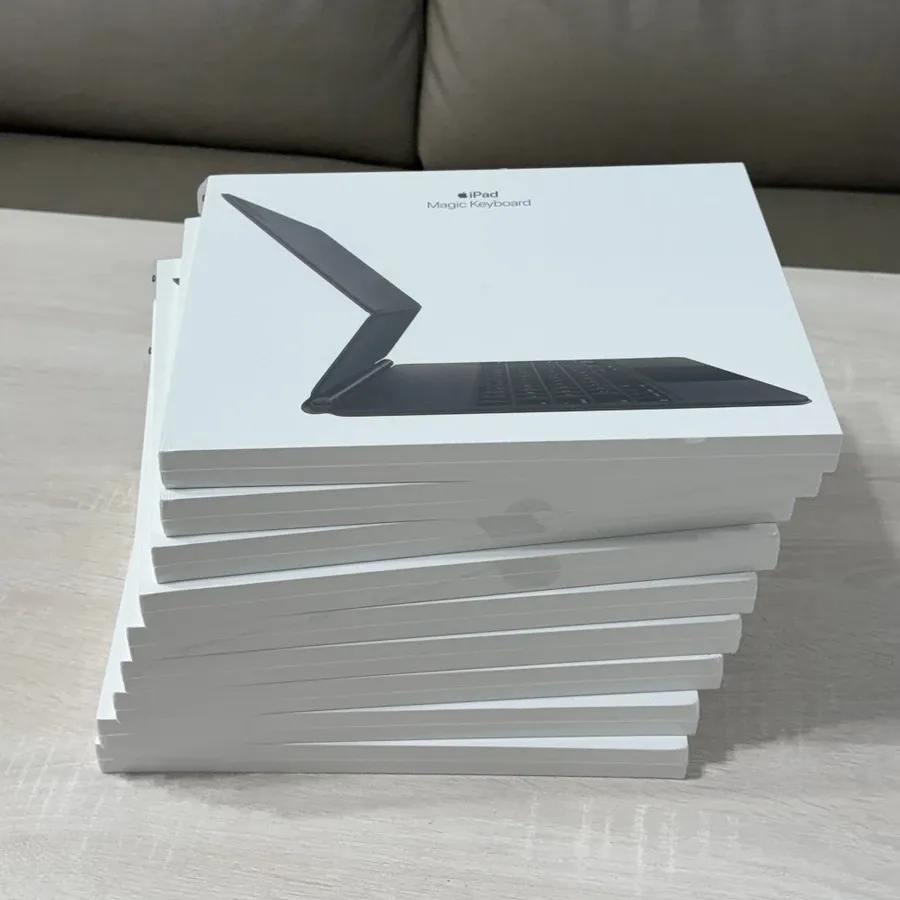 全新 Apple 巧控鍵盤 Magic Keyboard|iPad Pro 12.9 3/4/5/6代、Air 13 M2/M3/M4適用 注音鍵盤NT$5,990
 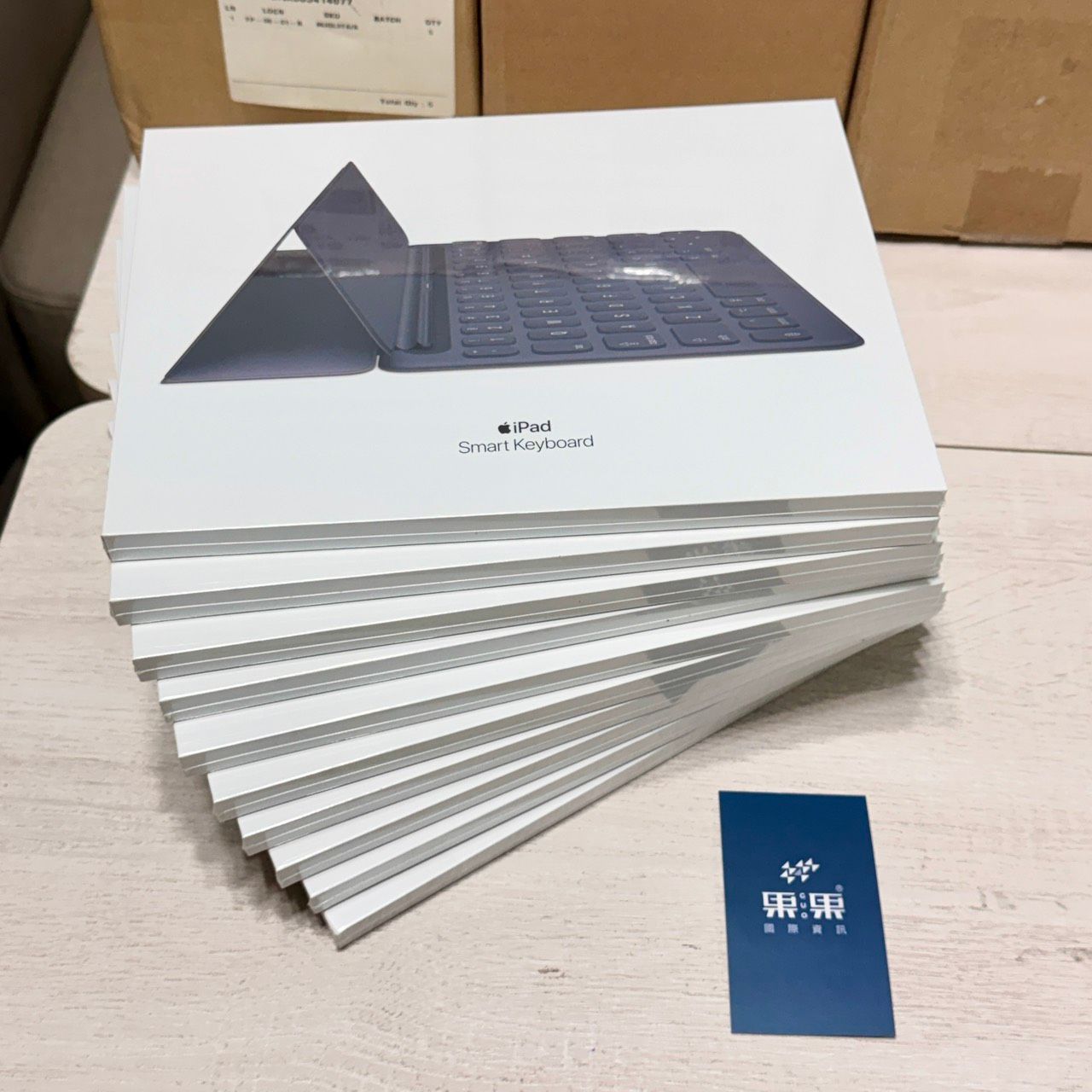 【全新原廠注音】Apple 聰穎鍵盤 Smart Keyboard|iPad 7/8/9代| Air3 |Pro 10.5 吋適用NT$1,990
 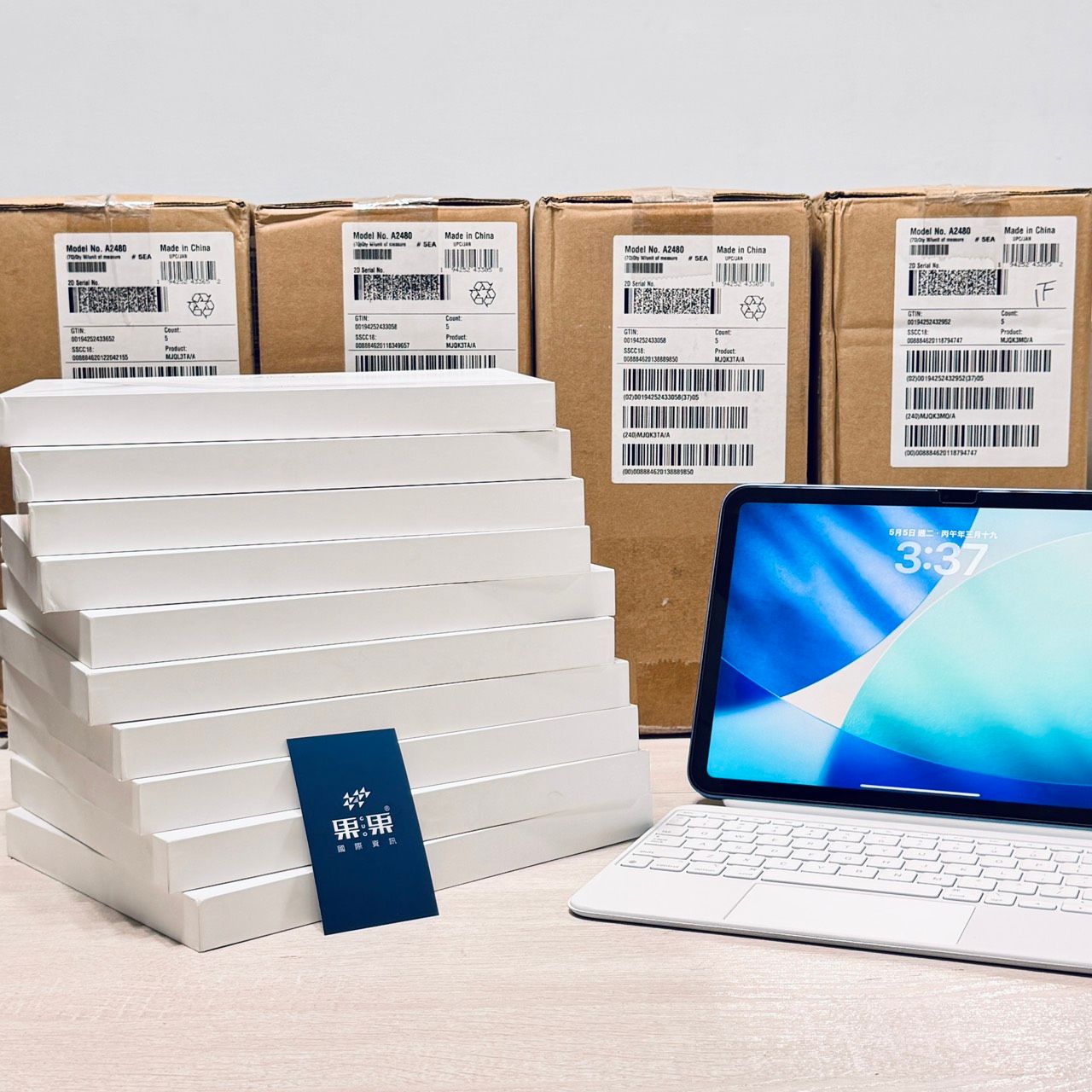 【全新原廠注音】 Apple 巧控鍵盤雙面夾 Magic Keyboard Folio|iPad 10/11/A16適用NT$6,490
  【NovaPlus】Konnecter Pro靈巧鍵盤| 免藍牙iPad鍵盤保護殼,千元價格,享受原廠萬元規格!NT$3,580進來逛逛
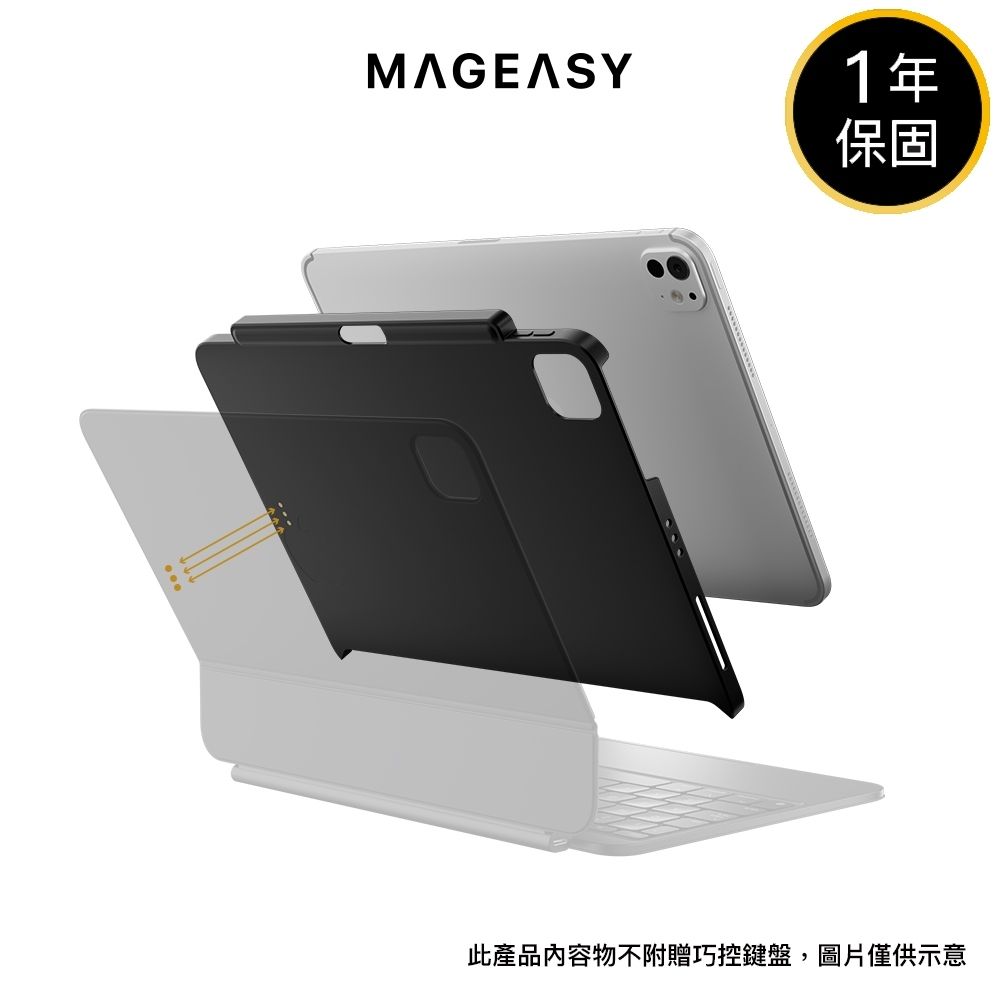 MAGEASY CoverBuddy iPad磁吸保護殼 Air/Pro 支援巧控鍵盤 SwitchEasy 魚骨牌NT$1,680進來逛逛