iPad 選購,都交給我們
Procreate 沒有粗細變化?
先問一句「深淺有變嗎」
同一支筆在備忘錄裡好好的,一進 Procreate 就畫不出粗細——這通常不是筆壞了,是三層壓力設定裡有一層被拉平了。
線的深淺,有沒有跟著變?
深淺會變,代表壓力訊號是通的,只是被接到了「不透明度」而不是「粗細」,改一個筆刷設定就會回來。深淺也完全不變,才需要往筆、配對、硬體去查。
會這樣分,是因為 Procreate 的壓力設定有三層,而且是相乘的關係:
下面按「花你多少時間」由低到高排出完整順序,最後告訴你什麼時候該停手。
本文查證:2026 年 7 月 31 日,Procreate 官方手冊與支援文件的內容會隨改版調整,選單位置以你機器上看到的為準。來源列在文末,哪些是推論也標出來了。
00 · 先做 30 秒分流
先別急著調設定。拿起筆,在畫布上輕輕畫一筆、再用力畫一筆,然後只回答兩個問題:粗細有沒有差?深淺有沒有差?
同樣一句「沒有感壓」,中間那格其實訊號好好的——它只是被接到了深淺,而不是粗細。
對照完之後,照下面三條路走就好。三條路的成本差很多,走錯會白花半小時。
01 · 為什麼偏偏是 Procreate?因為壓力有三層
依我們處理感壓求救單的經驗,大約九成發生在 Procreate,其他筆記、繪圖 App 加起來只有一成。這不是因為 Procreate 比較容易壞,而是因為它可以調的東西比別人多太多。
別的 App 通常只有一個「壓感開關」,開或關;Procreate 有三層各自獨立、而且會互相相乘的設定。三層都是官方功能,不是 bug。
「相乘」是什麼意思?想成三個串在一起的音量旋鈕
把這三層想成三個串在同一條線路上的音量旋鈕。你把第一個轉到最大、第三個也轉到最大,但只要中間那個被轉到 0,喇叭就是沒聲音——前後兩個轉得再滿都沒用。
壓力也是一樣。下面這張圖把同一個人的「輕」與「重」兩種手勁,各走一次三層生產線:上排是三層都正常,下排只有 L2 被拉平。
順便記一下曲線的兩個軸,之後看設定不會霧煞煞
三層都是同一種曲線圖,軸的意思也一樣。官方手冊講得很清楚,照抄如下:
| 軸 | 代表什麼 | 往這邊拉會怎樣 |
|---|---|---|
| 橫軸(左右) | 你施加的壓力 | 往左=更輕的力就有反應;往右=要壓更重才有反應 |
| 縱軸(上下) | 輸出的值 | 最上=100% 的粗度或不透明度;往下=更細或更透明 |
02 · 三種症狀,各自的兇手
顧客最常講的三句話是「沒有粗細變化」「有些筆刷有有些沒有」「根本寫不出來」。它們聽起來很像,兇手卻完全不同。先用這張圖對號入座:
症狀 C-2 的頭號嫌犯:Apple Pencil 被指派成了「擦除」
這一條最反直覺,也最常被誤判成硬體壞掉。Procreate 的手勢設定裡有三個類別可以綁 Apple Pencil:塗抹(Smudge)、擦除(Erase)、繪圖輔助(Assisted Drawing)。
官方手冊對「擦除」的措辭是:只要這個選項是開的,用那種方式畫出來的筆畫永遠都會是擦除,無論你選的是哪個工具。也就是說,你以為在畫線,其實一直在擦一張空白圖層。
三種症狀的完整對照
| 你看到的 | 最可能的兇手 | 先做哪一步 |
|---|---|---|
| 有畫出來,但粗細不變、深淺會變 | L3 把壓力接到了 Opacity,沒接 Size | 第 04 節第 7 步 |
| 有畫出來,粗細和深淺都不變 | 三層裡有一層被拉平,或筆/連線出事 | 第 04 節第 1 步 |
| 只有某幾支筆刷沒感壓 | L2/L3 存在筆刷裡,換筆刷就換一組設定 | 第 04 節第 7 步 |
| 線細到幾乎看不見(C-1) | 曲線被壓平在下緣,或筆刷 Size 上限太小 | 第 04 節第 5 步 |
| 完全空白,一筆都沒留下(C-2) | 被指派成「擦除」,或圖層被鎖/隱藏、有選取範圍 | 第 04 節第 3 步 |
還有哪些「不是故障」的合法解釋?
- 筆刷本身的 Size 上限就很小——壓力有在作用,只是可變動的範圍太窄,看起來像沒變。
- 顏色跟背景太接近,或側邊的尺寸/不透明度滑桿被拉到很低。官方排錯清單特別提醒要檢查這兩件事。
- 用的是 Apple Pencil(USB-C 版)——它從出廠就沒有壓力感應,那是規格不是故障。
- 畫在鎖定或隱藏的圖層上,或畫布上還留著一個你忘記取消的選取範圍。
03 · 那些「重置一下就好了」,其實修好了什麼
網路上關於這題最常見的建議是「去設定做重置所有設定」。而且真的有一批人做完就好了——所以這個說法一直流傳。
但它的因果關係被搞反了。Apple 官方列出「重置所有設定」會移除的項目時,把「App 和 App 資料」放在「不會刪除」那一欄,同一頁還寫了「系統不會刪除任何資料或媒體」。
而 Procreate 的三層壓力設定,就住在 App 資料裡。所以那個動作從物理上就碰不到它——不是「效果不好」,是「根本沒經過」。
看懂這張圖,那批「重置完就好了」的人身上發生的事就很清楚了:他們的病灶其實在第 ② 格。
要重建配對,「忘記此裝置 → 重新配對」就夠了
同樣的效果,成本低一個數量級——而且不用重設 Wi-Fi 密碼。這一步就寫在第 04 節的第 11 步。「重啟完全沒差」→ 病灶在設定層,那就直接跳到 Procreate 裡面調,重置整台 iPad 一定無效。
用「重啟有沒有效」當分岔點,比從頭試一遍快得多。
04 · 排除順序:從最便宜的做起
下面照「花你多少時間、要付出什麼代價」由低到高排。多數人在前四步就結束了,不用全部做完。
第一輪 · 30 秒就能做完的四步
兩支筆刷試紙法(官方建議的第一招)
用「書法 → Monoline」畫一筆,再用「上墨 → Round Brush」用力畫一筆。官方的判讀是:如果 Monoline 正常、Round Brush 卻怎麼壓都還是透明的,那很可能是 Apple Pencil 本身的壓力問題,不是 Procreate 的設定。
換去「備忘錄」畫一筆
內建 App 沒有壓感設定可以調,是最乾淨的對照組。記得選鋼筆或麥克筆,選到原子筆本來就沒有粗細變化。備忘錄正常=可以先把筆和連線的嫌疑放一邊。
完全寫不出來的話,先驗是不是在「擦除」
新開一個圖層,在底下那層先塗滿顏色,然後在上層畫一筆。如果底下那層被擦出一道白痕,答案就出來了——去 Actions → Prefs → 手勢控制,把 Erase 底下的 Apple Pencil 選項關掉。
把 Procreate 完全關掉再打開
不是切到背景,是從 App 切換器上滑關掉。這一步只修「這一次的執行狀態」,成本近乎零,但意外地常有效。做完沒改善就繼續往下。
第二輪 · 進 Procreate 調設定(免費,但會蓋掉你調過的東西)
重置 L1 全域壓力與平滑
Actions(扳手)→ Prefs → Pressure & Smoothing,往下捲到底,點 Reset all。官方寫明這一鍵只還原這個區塊的全域設定,不會動到你的筆刷或作品。
重置手勢控制
同樣在 Prefs 裡,手勢控制 → 一般 → 重置為預設值。如果你的問題是第 3 步驗出來的「擦除」,這一步會一次清乾淨。
檢查那支筆刷自己的壓力設定(L2 與 L3)
點兩下筆刷開 Brush Studio → 左欄 Apple Pencil。先看 Pressure Graph 是不是被拉平了,再看下面 Size 那一格——壓力接到 Opacity 卻沒接 Size,就是第 00 節那種「深淺會變、粗細不變」。要整支還原就用 Reset all Brush Settings,官方註明它只影響目前這支筆刷。
第三輪 · 回到筆與 iPad(開始要動手拆東西了)
拔掉充電線,拆掉保護殼與保護貼再測
官方排錯清單裡有這兩條。老實說,Apple 和 Procreate 都沒有解釋為什麼拔充電線會有效——我們也不打算替它編一個理由,但既然官方寫了、做起來又不花錢,就照做。
檢查筆尖:乾淨、沒破損、鎖緊
官方的要求就是這三件事。筆尖是旋上去的,用手指轉緊到轉不動就好,不要硬扭。磨到露出中間金屬芯就該換一顆了。
關掉 iPadOS 的 AssistiveTouch 與觸控輔助
設定 → 輔助使用 → 觸控,確認這兩個是關的。這一步是 Procreate 官方清單裡明列的,二手 iPad 特別要看——前一手打開過的設定會跟著機器一起過來。
忘記此裝置 → 重新配對 Apple Pencil
設定 → 藍牙 → 點 Apple Pencil 右邊的 ⓘ → 忘記此裝置,然後重新吸上或插上去配對。這就是第 03 節說的那一步:它能達成「重置所有設定」真正有效的那部分,但不用賠上 Wi-Fi 密碼。
強制重新啟動 iPad
官方清單的最後幾步之一。它只清掉記憶體裡的執行狀態,不會刪任何資料,也碰不到 Procreate 的設定——做完仍然沒改善,就代表病灶在設定層或硬體。
二、一次只改一件事。同時重置曲線又換筆刷又重新配對,就算好了你也不知道是哪一步救的,下次還會再遇到同一件事。
05 · 什麼時候該停手
排查最怕的不是做不完,是不知道什麼時候該收。以下幾種情況,繼續自己試不會有新資訊。
- 十二步走完,症狀完全沒變——回報給 Procreate,別再繼續重置。官方的終點是填支援表單,並附上一段外部錄影(用另一支手機拍你畫 Round Brush 和 Studio Pen 的過程)。
- 借另一支 Apple Pencil 一測就正常——那是筆的問題,不是 Procreate。這是唯一能乾淨切開「筆」與「App」的測試,借得到就一定要做。
- 連在備忘錄裡都不對勁——問題在筆或 iPad 這一端,Procreate 這邊怎麼調都是白工。改走〈Apple Pencil 壓感變怪,先別送修〉那篇的四層排查。
- 是摔過之後才開始的——壓感結構是機械式的,撞擊之後跑掉就是跑掉了,別再花時間試軟體。
- 看到任何「一鍵修復筆壓」的 App 或捷徑——Procreate 的壓力設定只存在 App 內部,外面的東西改不到它。
- 我到底該不該做「重置所有設定」?這一題不用。它碰不到 Procreate 的壓力設定,而它真正有效的那部分(重建藍牙配對),第 11 步就能做到。
- 我把曲線拉歪了,回不去怎麼辦?Prefs → Pressure & Smoothing 底部有 Reset all,筆刷那層有 Reset all Brush Settings,兩個各自還原、互不影響。
- 要不要乾脆重灌 Procreate?先確認你的自訂筆刷存在哪裡再說。這一步的風險遠比它能解決的問題大。
- 已經弄一個小時了?停下來,先做「借另一支筆」的交叉測試。重複試同一層不會有新資訊。
06 · 這篇哪些是查過的、哪些是推論
感壓這個題目網路上的說法特別多,而且常常寫得很肯定。我們把每一條的證據等級直接標出來,你可以自己判斷要信到什麼程度。
| 說法 | 等級 | 依據 |
|---|---|---|
| Procreate 的壓力是三層,而且下層會遵從上層 | 已確認 | 官方手冊兩處明文:Pressure Graph 旁註明它仍會遵從 Prefs 裡的全域設定;單一設定項的曲線「會遵從整體的 pressure graph」 |
| L2 Pressure Graph 只影響單一筆刷 | 已確認 | 官方手冊逐字:它調的是「這一支筆刷內所有設定」的整體壓力 |
| 控制點上限:全域六個、筆刷壓力圖四個 | 已確認 | 兩個數字出自兩份不同的官方頁面,別互相套用 |
| Apple Pencil 被指派成「擦除」會蓋過所有工具 | 已確認 | 官方手冊逐字:該選項開啟時,用那種方式畫出的筆畫永遠會是擦除,無論選了哪個工具 |
| iPadOS「重置所有設定」碰不到 Procreate 的壓力設定 | 已確認 | Apple 官方清單把「App 和 App 資料」列在不會刪除那一欄,同頁寫明「系統不會刪除任何資料或媒體」 |
| 「重置所有設定」會清掉藍牙配對 | 已確認 | 藍牙配對在 Apple 官方那份會被移除的項目清單裡 |
| 感壓求救單約九成發生在 Procreate | 我們的經驗 | 果果客服的處理經驗,不是官方統計、也沒有公開樣本。當成「這個方向值得先查」看待就好 |
| 曲線被壓平在下緣 → 線會細到看不見 | 合理推論 | 官方只定義了兩個軸的意思,這是從軸定義推出來的幾何結果,官方沒有逐句這樣寫 |
| 拔掉充電線為什麼會有效 | 查不到 | 官方把它列進排錯步驟,但完全沒有解釋機制。網路上那些電流干擾的說法我們查不到出處,所以不寫 |
| 在備忘錄有感壓,所以一定是 Procreate 的設定壞了 | 要加限定詞 | 這句話只排除得掉硬體與連線,排除不掉 Procreate 當下的執行狀態(那種把 App 完全關掉再開就會好) |
延伸觀看(YouTube 參考)
三層設定的位置用看的比用讀的快。影片為第三方製作,介面可能因 Procreate 版本不同而有差異,技術細節仍以官方手冊為準。
 YouTube
 YouTube
 YouTube
資料來源
本文的功能名稱、選單位置與排錯步驟取自 Procreate 官方手冊與支援文件;「重置所有設定」的範圍取自 Apple 官方頁面。以下每一條都在 2026 年 7 月 31 日重新逐字核對過:
參考資料來源9 筆
- Procreate 官方手冊 · Preferences(L1 全域壓力曲線的位置與 Reset all;預設為直斜線、最多六個控制點;橫軸=壓力、縱軸=輸出值的逐字定義;手勢控制中 Smudge/Erase/Assisted Drawing 三個類別會覆蓋 Apple Pencil 原本指派的工具)
- Procreate 官方手冊 · Brush Studio Settings(L2 Pressure Graph 調的是「這一支筆刷內所有設定」、最多四個節點;Heads Up 註明它仍遵從 Prefs 的全域設定;L3 單一設定項的曲線「會遵從整體的 pressure graph」)
- Procreate 官方手冊 · Brush Studio(Reset all Brush Settings 註明「只適用於目前這支筆刷」)
- Procreate 支援 · Why can’t I paint, smudge, or erase on my canvas?(兩支筆刷試紙法的官方判讀;9 步排錯順序,含檢查筆尖、重新配對、關閉 AssistiveTouch 與 Touch Accommodations、強制重啟、拔掉充電線;終點為支援表單與外部錄影)
- Procreate 支援 · Apple Pencil, Pressure and Smoothing(官方警告:預設曲線是為多數情況設計的,調整曲線可能造成非預期的結果)
- Procreate 支援 · The Apple Pencil requires too much or too little pressure(Pressure & Smoothing 的進入路徑:Actions → Prefs 分頁 → Pressure and Smoothing)
- Apple 支援 · 重置所有設定會移除哪些項目(會被移除的項目含藍牙配對、Wi-Fi 密碼、Apple Pay 卡片、Face ID/Touch ID 設定;明列不會刪除「App 和 App 資料」,並寫明「系統不會刪除任何資料或媒體」)
- iPad 使用手冊 · 將 iPad 設定重置為預設值(「重置所有設定:所有設定…都將被移除,或是回復為預設值。資料或媒體將不會被刪除」)
- Apple 台灣官網 · Apple Pencil(機型比較表:壓力感應「不適用於 Apple Pencil (USB-C)」)
Procreate 改版時常調整選單位置與名稱,本文的路徑以查證日的版本為準;操作前請以你 iPad 上實際看到的字為準。標示為「合理推論」「我們的經驗」與「查不到」的說法請見第 06 節。
常見問題
Procreate 畫不出粗細變化,是筆壞了嗎?
Procreate 沒有感壓,要做 iPadOS 的「重置所有設定」嗎?
為什麼有些筆刷有感壓、有些完全沒有?
Procreate 完全畫不出來、一筆都沒留下怎麼辦?
Procreate 的壓力曲線到底在哪裡調?
在備忘錄有感壓,是不是就代表筆沒問題?
Procreate 壓力設定被我改壞了,怎麼還原成預設?
Apple Pencil USB-C 版在 Procreate 沒有粗細變化?
這篇的相關好物
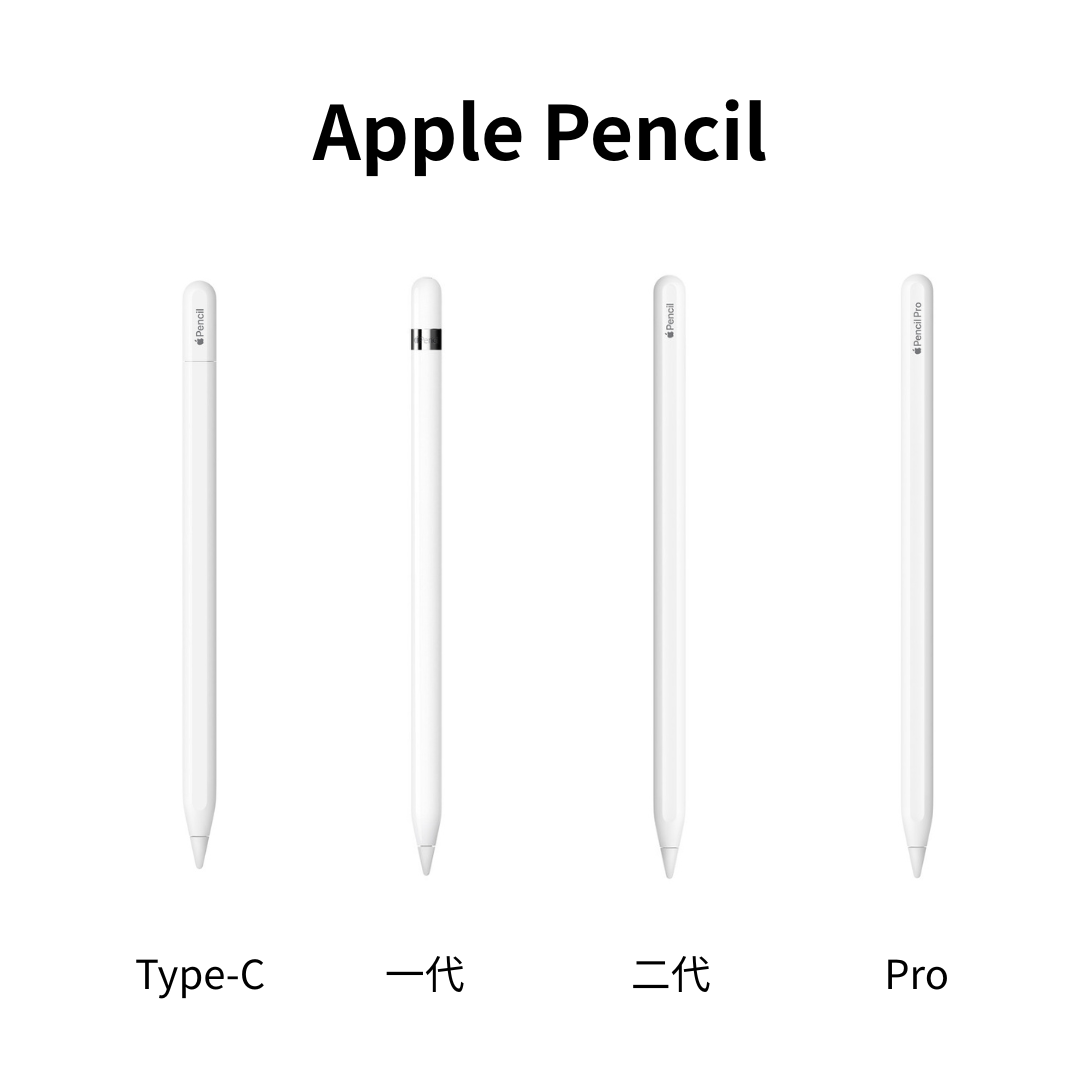 Apple Pencil 全系列 Pro / 2代 / 1代 全新品/福利品/二手 <原廠正版,有保固>【果果國際】NT$2,000進來逛逛
 【NovaPlus】網友好評第一名/防掌觸/傾斜角/免配對/12小時續航 A6 /New A6 iPad繪圖手寫筆NT$777進來逛逛
 【NovaPlus】磁吸充電+有線充電/即開即寫/傾斜角繪圖/筆記粗細/A8 SE iPad手寫筆NT$880進來逛逛
 【NovaPlus】側邊實體橡皮擦/簡報上下鍵/全球首創雙充電/磁吸充電/A8 Pro iPad pencil繪圖手寫筆NT$1,580進來逛逛
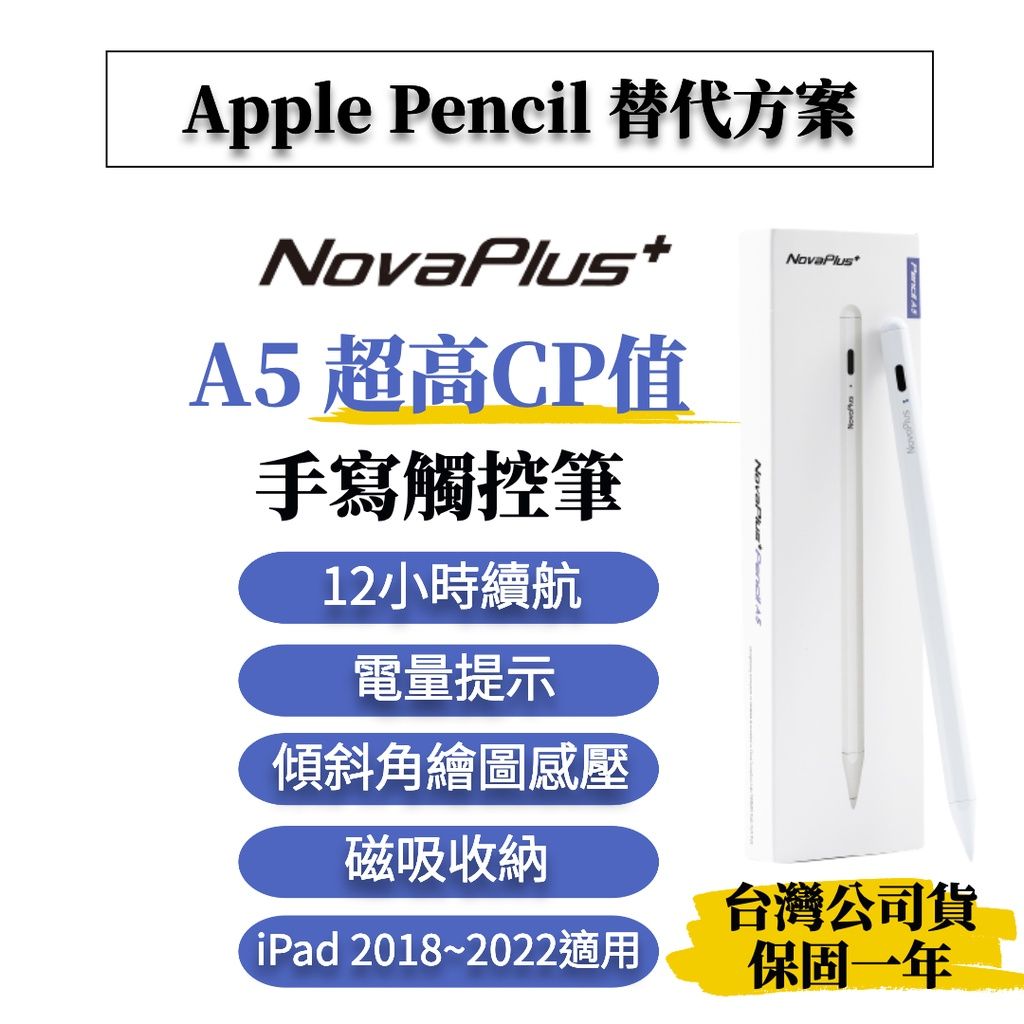 【NovaPlus】 Pencil A5 適用蘋果iPad高CP值防掌誤觸手寫筆(Apple iPad Pencil)NT$980進來逛逛
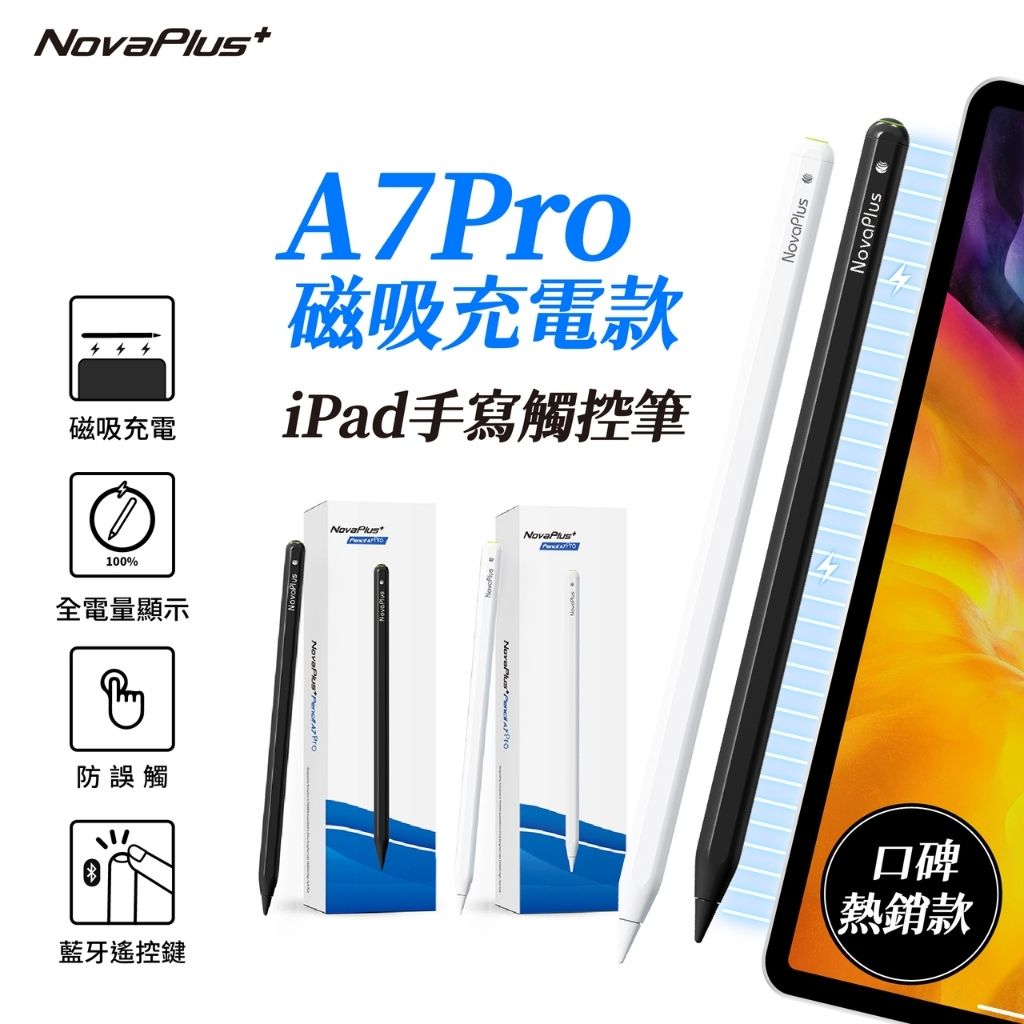 【NovaPlus】磁吸充電/傾斜角iPad Pencil A7 Pro平板觸控筆:apple pencil 1 2替代NT$880進來逛逛
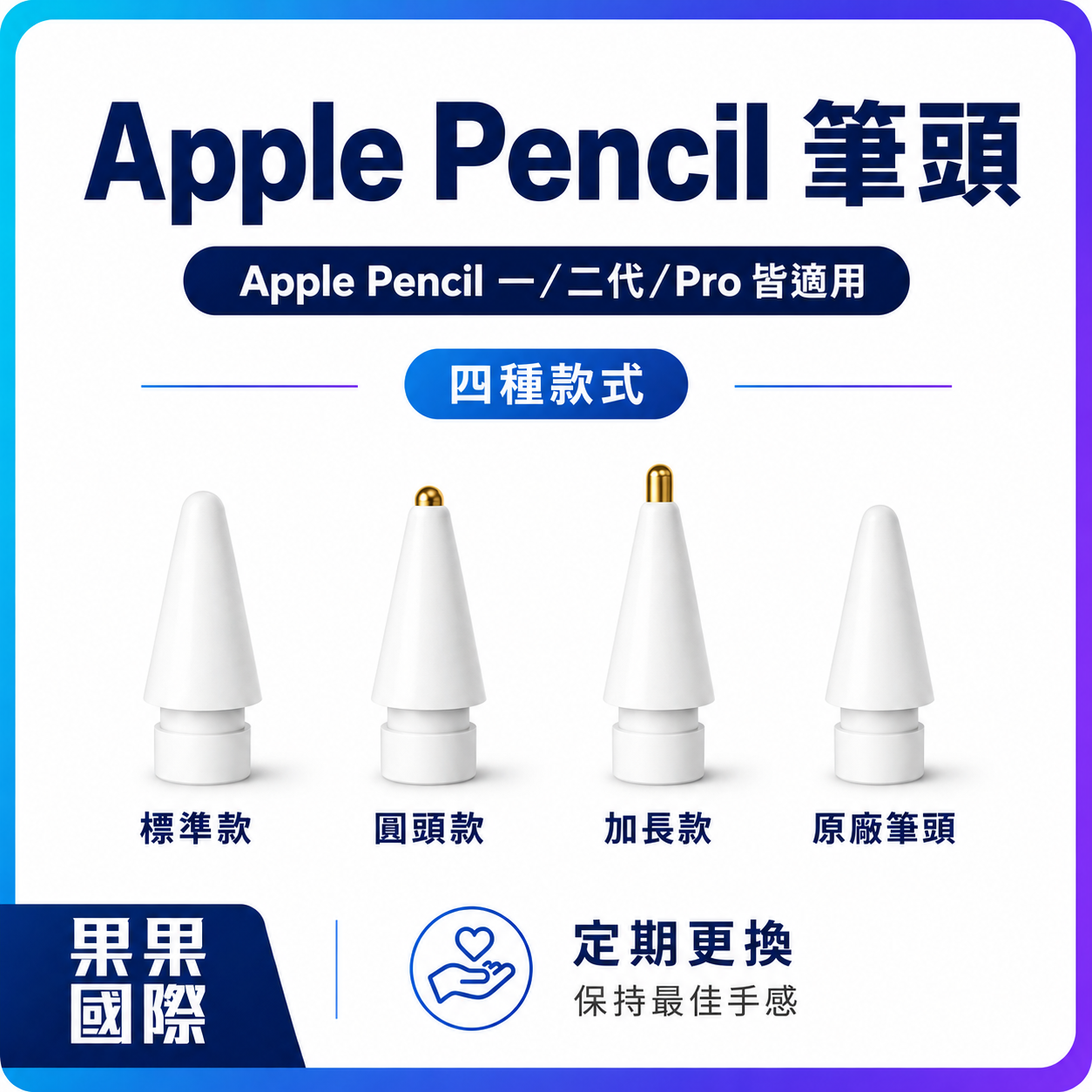 【果果國際】Apple Pencil 1/2 代/Pro 替換筆頭(標準款/圓頭款/加長款/原廠)NT$75進來逛逛
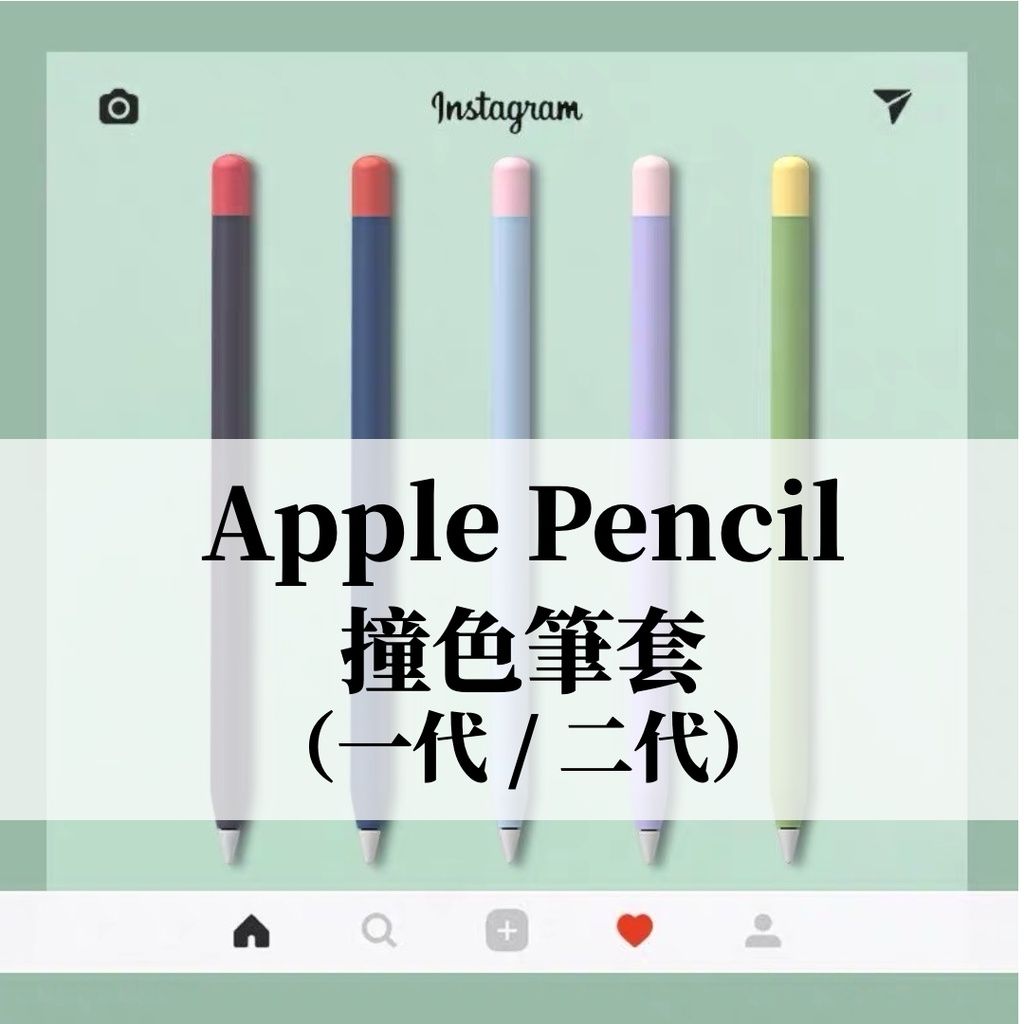 【果果國際】Apple pencil Pro/二代/一代 撞色筆套 質感 超防摔NT$79進來逛逛
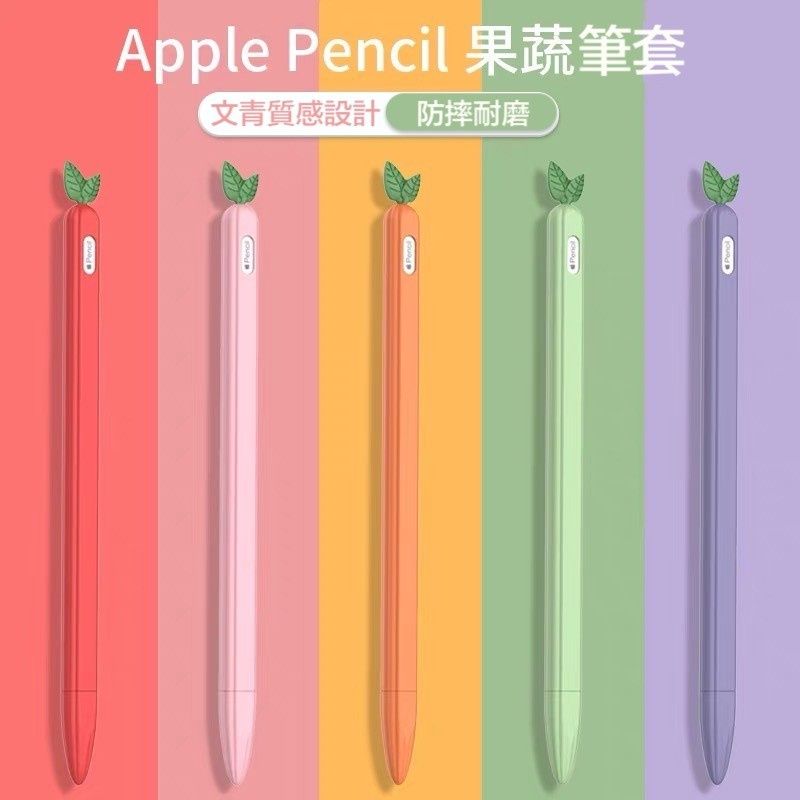 【果果國際】Apple pencil Pro/二代/一代 筆套 蔬果版 療癒 又防摔 有現貨!NT$89進來逛逛
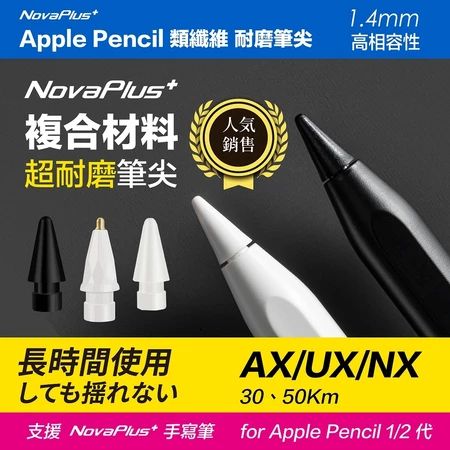 【NovaPlus】NX金屬筆尖ApplePencil 1/2代Pro/USB-C_適用類紙膜/耐磨極細阻尼感/書寫滑順NT$499進來逛逛
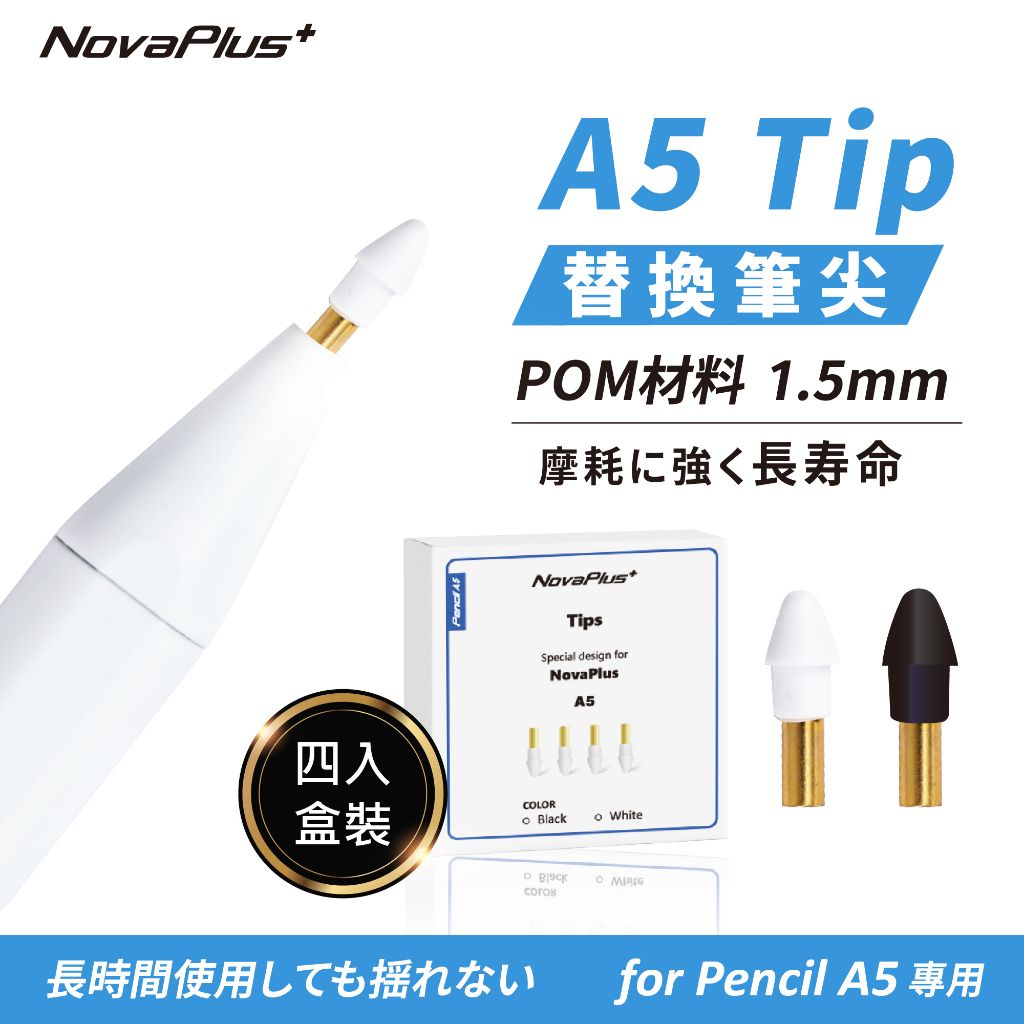 【NovaPlus】超細四入/類紙膜筆尖 iPad Pencil A5 耐磨30公里觸控筆尖/POM超細筆尖/手寫筆尖NT$80進來逛逛
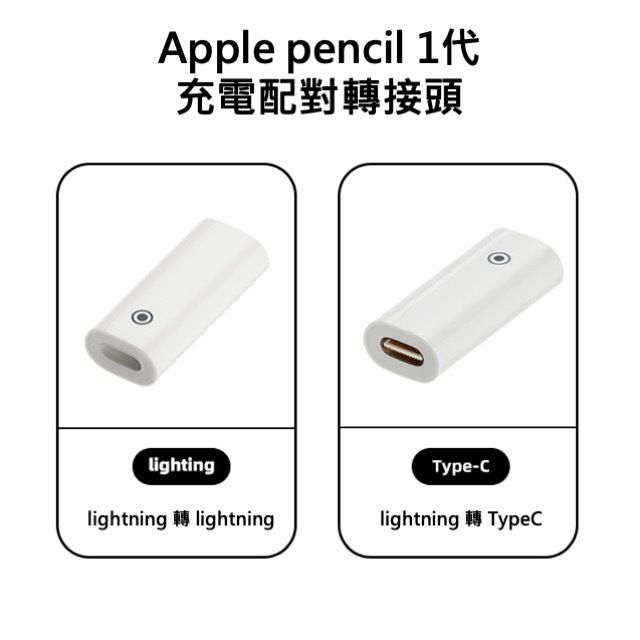 Apple Pencil 一代 Tpye C 配對轉接頭 有線充電 iPad 10/iPad A16可配對NT$140進來逛逛
 Apple Pencil 1 一代 筆帽NT$199進來逛逛