iPad 選購,都交給我們
同一份譜,三種筆記怎麼分開放?
自己的指法、老師的指示、這次演出的臨時修改——換場合時不必擦掉重畫,把它們放在不同圖層就好。
forScore 的標註是分層的:每一頁至少有一層、最多可以有八個頁圖層;另外每一份譜還能有最多四個曲目圖層,那種圖層在整份譜的每一頁都存在。
實際用法是把來源不同的筆記分開放:第 1 層自己的指法與呼吸、第 2 層老師或指揮的指示、第 3 層這次演出的臨時修改。下次換場合,把第 3 層隱藏就好。
要注意曲目圖層同步的是「圖層的顯示、隱藏與排序」,不是墨跡本身——每一頁的內容仍然各自獨立。
你可能是用別的說法找到這頁的:forScore 標註、forScore 圖層、iPad 樂譜筆記、標註要怎麼分開——講的都是同一件事。
「曲目圖層是相連的標註圖層,在一份譜的每一頁上都可以使用。每一頁都有自己獨立的標註,但如果你在某一頁刪除、隱藏、顯示或重新排列曲目圖層,那些變更會在其他所有頁面上一起生效。每份譜最多可以建立四個這種圖層。」forScore 官方知識庫〈Working with annotation layers〉,查核 2026 年 8 月
先講這篇要解決的痛點:學期末想把老師這學期改過的指示清掉、只留自己的指法,結果只能一格一格擦,還擦錯了幾個。
如果你已經在譜上寫滿東西,這篇的第 04 節會教你怎麼把既有的標註搬到別的圖層——不用重畫。
00 · 你的譜上,其實疊了三種筆記
用久了的譜面通常是這樣:自己標的指法和換氣點、老師或指揮上週講的話、還有這次演出臨時改的順序。它們畫在一起,但壽命完全不同。
01 · 可以直接照抄的三層配置
不需要一開始就用滿八層。多數人三層就夠了,而且分法很固定。
| 層 | 放什麼 | 什麼時候關掉它 |
|---|---|---|
| 第 1 層建議命名:指法 | 指法、換氣、弓法、踏板記號——你自己研究出來的東西 | 永遠不關 |
| 第 2 層建議命名:老師/指揮 | 課堂或排練被指出的地方、詮釋要求、速度調整 | 換老師、換學期、換指揮時關掉 |
| 第 3 層建議命名:這次演出 | 臨時刪減、跳段、與別人對好的記號 | 演出結束就關掉 |
官方對圖層的定位就是這件事:把你的標記分開,讓你可以只處理其中一組,而不影響其他組。
02 · 兩種圖層:頁圖層與曲目圖層
這是最多人搞混的地方,但只要抓住一句話就好:差別在「它存在於一頁,還是每一頁」。
| 頁圖層 Page layers | 曲目圖層 Score layers | |
|---|---|---|
| 存在範圍 | 只作用在那一頁 | 整份譜的每一頁都有 |
| 數量上限 | 每頁至少 1 層、最多 8 層 | 每份譜最多 4 層 |
| 在一頁上操作時 | 只影響那一頁 | 刪除、隱藏、顯示、重新排序會套用到所有頁面 |
| 墨跡本身呢 | 兩種都一樣:每一頁的標註內容各自獨立,不會被複製到其他頁 | |
| 適合 | 某一頁特別複雜、需要臨時多分一層 | 三層分工法——因為你希望「關掉老師那層」是整首一起關 |
03 · 圖層面板:五個你會用到的動作
進標註模式後(在頁面上任意處長按最快),工具列上就有「Layers」按鈕。
建立新圖層:點「+」
新圖層會自動變成使用中的那一層(背景色稍深),點標題就能改名字。
切換要畫在哪一層:點清單裡的另一層
之後畫的每一筆,都會放進當下使用中的那一層。這一步忘了做,就是最常見的「畫錯層」。
隱藏/顯示:點每一層右側的圖示
右側共有三個圖示,分別是切換顯示、與後面那一層合併、以及複製這一層。
調整前後順序:拖曳
清單由上到下代表由後到前——最上面那層的標註顯示在最後面,最下面那層顯示在最前面。
刪除或清空:右滑,或點編輯後按紅色按鈕
右滑那個動作也能只清空某一層的內容而不刪掉圖層本身——換學期時很好用。
04 · 已經畫錯層了?不用重畫
這是本篇最實用的一節:你可能已經在同一層畫了三種筆記,現在想把它們分開。官方給了兩種搬移方式。
如果你的譜已經寫滿三年的筆記,不必一次搬完。從下次上課或演出開始分層就好,舊的留在原本那層當「基底」——這比一口氣整理完實際得多。
05 · 搭配 Apple Pencil 的兩個設定
分層本身跟用什麼筆無關,但如果你用 Apple Pencil,有兩個設定會讓標註順很多。
防止手指繪圖
開了之後只有筆能畫,手指仍可縮放與換工具——手掌壓在螢幕上不會再畫出鬼畫符。
雙點切換工具
官方舉的例子之一:用 Apple Pencil 2 的雙點手勢切換標註工具。支援的手勢依 Pencil 型號而不同。
07 · 兩個要先知道的限制
本文查證:2026 年 8 月,對照 forScore 15.x 的官方知識庫與使用手冊。標註工具列在 15.x 有改版,介面位置以官方最新為準。
延伸觀看(YouTube 參考)
標註這件事用看的最快。下面這支是中文的實機示範,可以先看懂基本的畫記流程,再回來套用本文的分層方法。
 YouTube
資料來源
圖層的數量上限、兩種圖層的行為差異、面板操作與搬移方式,皆取自 forScore 官方知識庫與使用手冊,查證日期 2026 年 8 月 9 日:
參考資料來源3 筆
- forScore 官方知識庫 · Working with annotation layers(第 01~04、07 節:每頁至少一層最多八層、曲目圖層每份譜最多四層且變更套用到所有頁面、每頁標註各自獨立、面板的三個圖示與排序意義、右滑刪除或清空、用選取工具與文字標註工具列搬移圖層、連結與按鈕不屬於任何圖層、長檔案壓平工作副本的延遲)
- forScore 15.0 官方使用手冊 · Annotation(第 03、05 節:圖層面板位置、小版面時工具列不可移動且需長按使用重做與清除)
- forScore 官方知識庫 · Why do bookmarks stop me from turning the page?(第 07 節:區間書籤有自己的曲目資料,但沒有頁面專屬資訊,標註屬於底下的頁面)
常見問題
一頁可以有幾個圖層?整份譜呢?
把某一層隱藏之後,裡面的筆記還在嗎?
我在第 1 頁畫的線,會出現在其他頁嗎?
已經畫在同一層了,可以把標註搬到別的圖層嗎?
傳譜給學生,我的標註會一起過去嗎?對方改得掉嗎?
怎麼讓手掌不要在譜上畫出鬼畫符?
為什麼我的標註工具列不能移動、也看不到清除按鈕?
很長的檔案改圖層時會變慢,是正常的嗎?
這篇的相關好物
 【果果國際】蘋果 iPad pro 12.9吋 第三代 2018版 福利機/二手機 送<免運+保護貼>NT$13,900進來逛逛
 【果果國際】蘋果 iPad pro 12.9 第四代 2020版 福利機/二手機 送禮<免運+送保護貼>NT$18,400進來逛逛
 【果果國際】蘋果 iPad pro 12.9 第五代 2021版 全新機/福利機 送禮<免運+送保護貼>【現貨】NT$22,500進來逛逛
 【果果國際】蘋果 iPad pro 12.9 第六代 2022版 福利機 送<免運+送保護貼>【現貨】NT$27,500進來逛逛
 【果果國際】蘋果 iPad Air M2 2024 13吋 福利機/二手機 送禮<免運+保護貼>NT$18,500進來逛逛
 【果果國際】蘋果 iPad Air M3 2025 13吋 福利機/二手機 送禮<免運+保護貼>NT$19,900進來逛逛
 【果果國際】蘋果 iPad pro 13吋 2024版 M4 福利機/二手機 送禮<免運+送保護貼>NT$35,900進來逛逛
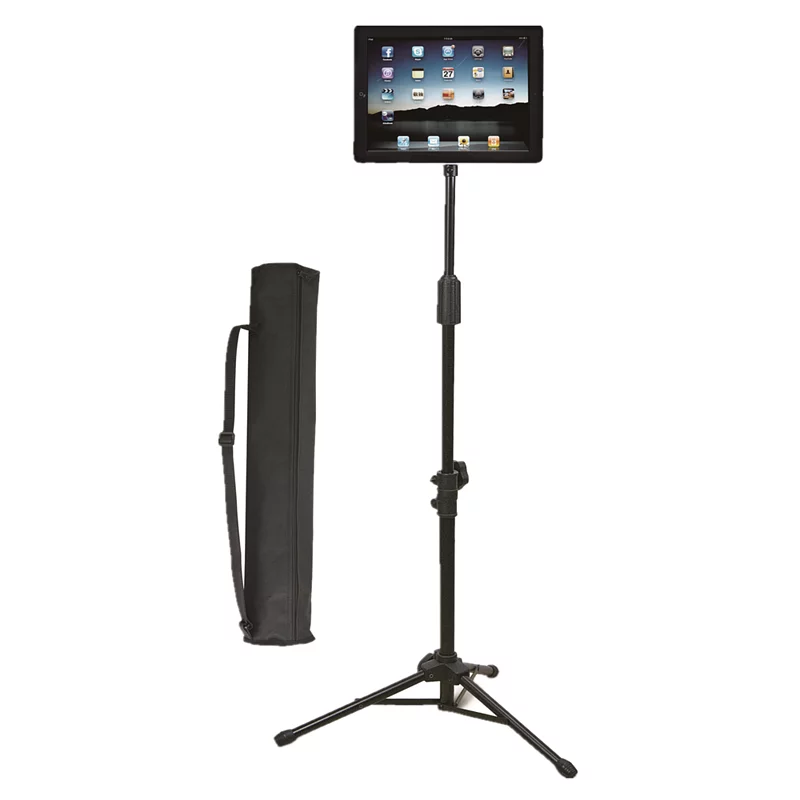 iPad譜架 平板譜架 平板支架 落地三腳架座NT$1,480進來逛逛
 Type-C轉3.5mm T型音源轉接器 32bit 可同時充電 PD 27WNT$349進來逛逛
 【POLYWELL】Type-C轉USB3.0 OTG轉接線 5Gbps傳輸 可連隨身碟 筆電平板手機NT$100進來逛逛
 【POLYLWELL】Type-C七合一集線器 HUB 100W PD快充 5G HDMI SD TFNT$690進來逛逛
 【POLYWELL】音源轉接線 Type-C轉3.5mm 適用iPhone 安卓NT$150進來逛逛
 【POLYWELL】3.5mm AUX立體聲音源線 2米 公對公 3極 AUX 音頻線NT$95進來逛逛
 【POLYWELL】USB3.1 SD/microSD三合一讀卡機 USB擴充 Type-C+A雙介面NT$330進來逛逛