iPad 選購,都交給我們
forScore 怎麼用?新手先學這 8 件事
功能表很長,但第一天要學的沒那麼多。這篇每一節都會告訴你「學到哪裡就可以停」——剩下的等你真的遇到再回來。
第一天真正要學會的只有八件事:匯入、一檔一曲、填三個欄位、長按進標註、點兩側翻頁、做一份曲單、整本曲集建區間書籤、還有一條「別刪掉重裝」的保命規則。
這八件全部都在買斷版裡——不必訂閱 Pro(官方自己寫「正常使用並不需要它」),也不必先買踏板或任何配件。
踏板、圖層、多台同步翻頁、練習統計這些,都可以等你真的遇到需求再學。這篇的價值有一半在於明講什麼現在不用學。
你可能是用別的說法找到這頁的:forScore 教學、forScore 新手、iPad 看譜怎麼開始、樂譜 iPad 入門——講的都是同一件事。
「點兩側(藍色區域)翻頁,點中央(黃色區域)顯示或隱藏控制項,在頁面上任意處長按即可標註。」forScore 15.0 官方使用手冊〈Basics〉,查核 2026 年 8 月
上面那句官方說明,就一口氣涵蓋了八件事裡的兩件——而「長按進標註」正是最多老用戶用了好幾年才發現的動作。
下面按照你打開 App 後的自然順序走:先把譜弄進去、讓它找得到,再學會在上面寫字和翻頁,最後是上台前會用到的曲單。每節結尾都有一道停損線。
00 · 先講清楚:它是曲庫系統,不是 PDF 閱讀器
用一個生活比喻:如果 PDF 閱讀器是「一疊影印紙」,forScore 就是一位幫你把譜排好、翻頁、記筆記的譜務助理。助理很強,但他不識譜。
這個界線先劃清楚,後面所有期待才不會落空。你餵給它的是掃描檔或別的軟體匯出的 PDF,它看到的是圖像、不是音高——想要「按一下降半音」的人,需要的是另一類 App。
先回答兩個花錢的問題
| 你可能在想 | 答案 | 官方依據 |
|---|---|---|
| 是不是改訂閱制了? | 沒有。本體一次買斷,含終身免費更新 | 官方購買說明:a one-time fee that includes free updates for life2025 年 2 月官方標示為 24.99 美元,價格與地區有關且可能調整 |
| 不訂 Pro 會不會少很多? | 不會。這篇八件事全在買斷版裡 | 官方原文:It is not required for normal use.Pro 是選配的年度訂閱,提供進階功能 |
| 買一次能裝幾台? | 最多 10 台你自己的裝置 | 官方:Universal Purchase,iPad/iPhone/Mac 共用同一次購買 |
01 · 把譜弄進去:只要學一條路
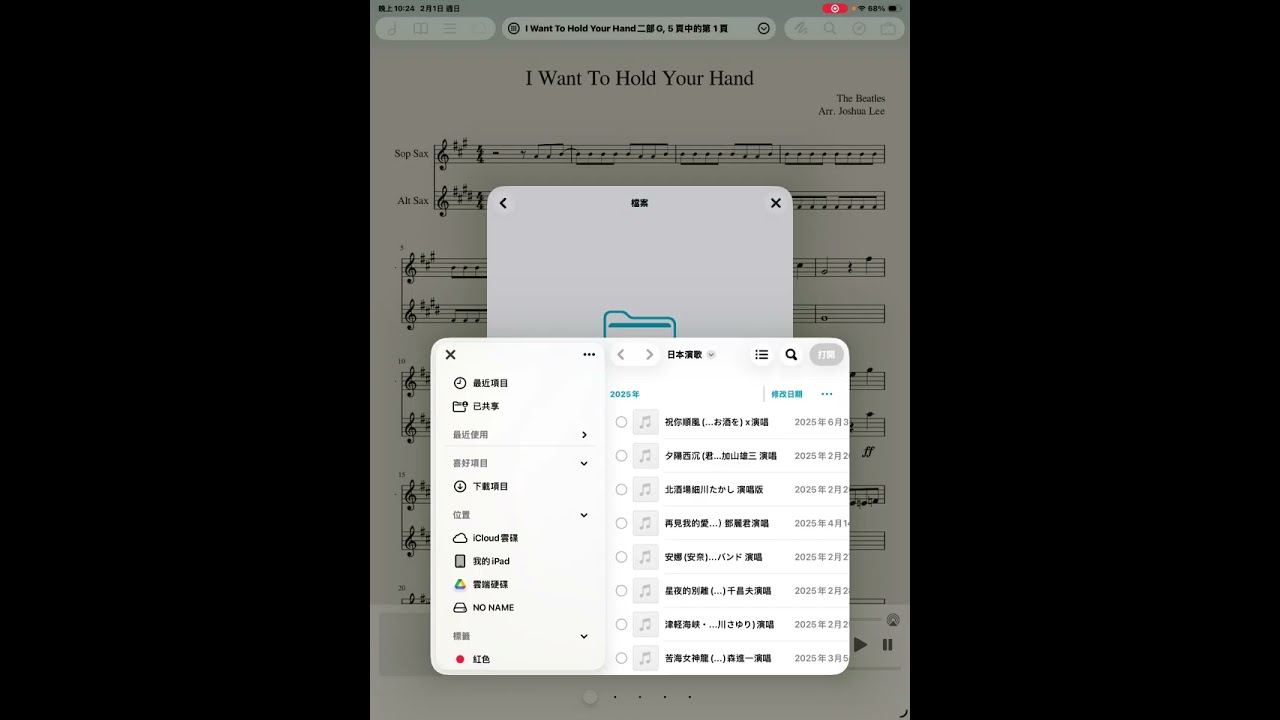
官方文件列了六種匯入方式,但新手只要會一種就夠——主選單的匯入鈕。它可以瀏覽 iPad 本機、iCloud 雲碟,以及你設定過的雲端服務。
打開主選單,點匯入鈕
就是那個「往下的箭頭進入方框」的圖示。用外接鍵盤的話,按 Command-I 也是同一個功能。
找到你的 PDF,點它
要一次匯入很多份,用畫面上的「選取」按鈕多選。
回到曲目清單,它就在那裡了
iPad 使用者還有更快的方法:直接把檔案從「檔案」App 拖進 forScore。
02 · 一個檔案放一首完整曲子
這是官方唯一給的檔案整理原則,也是之後所有功能能不能好用的前提。
「forScore 是圍繞 PDF 格式設計的,當你曲庫裡的每一個檔案都包含一首完整樂曲的所有頁面時,它通常運作得最好。如果你的譜是每一頁一個 PDF 或圖片檔,你得先把它們合併成一份多頁的 PDF。」forScore 15.0 官方使用手冊〈Adding Files〉
要避免的是「一頁一個檔」。至於整本 Real Book、整本詩歌本要不要拆開?不用拆——那是第 07 節要處理的事。
03 · 只填三個欄位:標題、作曲家、標籤
forScore 的資料面板可以填十幾個欄位——標題、評分、難度、參照、時間、時長、速度、調性、作曲家、曲風、標籤、標記。第一天不要全填,會填到放棄。
標題
就是你腦中叫這首曲子的名字。改名字改這裡,不要去改檔名。
作曲家
它會自動變成一個可以瀏覽的分類,之後「找蕭邦的全部」一鍵就到。
標籤
用來記「你跟這首的關係」:待練、已背譜、老師指定、這學期。多個用逗號分開。
作曲家、曲風、標籤這幾個欄位可以填多個值,用逗號分隔即可,每一個都會變成一個能瀏覽的分類。三個欄位填一次,之後靠瀏覽和搜尋叫譜,就不會再發生「我知道我有這份譜,但找不到」。
04 · 在頁面上長按,直接進標註模式
這是全篇最值得記住的一個動作,也是很多人用了三年才發現的:不必去找任何按鈕,在譜面上任意處按住不放,標註工具列就會出現。
進去之後你只需要三件事:選一支筆、寫、擦掉。工具列上有筆型、橡皮擦、還有復原按鈕,其餘的先當作不存在。
05 · 翻頁:先用免費的那一種
還沒買任何配件之前,你已經有兩種翻頁方式:左右滑動,或點畫面兩側。官方把畫面分成三區,記住這張圖就夠了。
上一頁或向右滑
顯示/隱藏控制列雙點還能叫出顯示選項
下一頁或向左滑
用觸控板或滑鼠的人也一樣:點頁面兩側、或直接捲動,都能翻頁。
06 · 把這週要彈的做成一份曲單
曲目清單是 App 自動生成的,曲單(Setlist)則完全手動——你排什麼順序就是什麼順序。這是它跟資料夾最大的差別。
在曲單選單點「+」,打一個名字
例如「這週練習」「10/12 婚禮」。
點進去,再按「+」加曲子
會出現全螢幕編輯器:左邊是這份曲單、右邊是你的曲庫,點右邊的曲子就加到左邊。
要調順序就拖曳
在手動排序模式下,直接拖,或點編輯後按住每一列右邊的三橫線往上下拖。
同一首譜可以同時出現在好幾份曲單裡,不會佔用額外空間,也不會產生副本。老師幫每個學生開一份、樂手每場演出開一份,都是這樣用的。
07 · 整本曲集怎麼辦:建區間書籤,記得填結束頁
如果你手上有 Real Book、詩歌本、整本教材這種「一個檔案裝了幾百首」的東西,別去切 PDF。forScore 可以用書籤做虛擬切分——底層檔案完全不動,選單裡卻能變成一首一首。
官方對這件事的說明很直接:一份長 PDF 加上書籤之後,就能得到「每首各自一個檔案才有的所有好功能」。
08 · 一條保命規則:不要「刪掉重裝」
前面七件都是怎麼把它用起來,這一件是怎麼不要弄丟。App 出怪事的時候,很多人第一個念頭是刪掉重裝——在 forScore 上,這是最貴的一個動作。
「如果你把 forScore 從裝置上刪除,你所有的資訊都會跟著一起消失。如果有 Apple 員工告訴你刪除 App 來解決問題,請務必先做好完整備份。我們不會保存你檔案的副本,如果它們被清除了,我們也沒辦法幫你救回來。」forScore 官方知識庫〈Understanding Backups, Syncing, and iCloud〉
原因在於:你的 PDF 存在「文件」區,但標註、曲單、書籤、分類、設定全都存在 App 的私有區——那一區從檔案 App 看不到、也拿不出來,跟著 App 一起被刪掉。
還有一句話值得現在就記住:開了 iCloud 同步不等於有備份。同步是讓多台裝置保持一致,所以你刪掉的東西也會一起同步刪掉。
09 · 現在還不用學的東西(以及什麼時候才需要)
這一節是這篇文章存在的另一半理由。下面每一項都很有用,但它們都有各自的觸發時機——時機沒到就學,學了也記不住。
| 功能 | 什麼時候你才真的需要它 |
|---|---|
| 藍牙踏板/MIDI 翻頁 | 你開始在演出或排練中需要翻頁,而兩隻手都在樂器上 |
| 標註圖層 | 同一份譜開始疊了兩種以上的筆記(自己的指法 vs 老師的指示),換場合要擦掉一部分 |
| CSV 批次建書籤 | 你要處理的曲集超過 20 首,手動建到會想放棄 |
| 多台同步翻頁(Cue) | 你的樂團有兩台以上的 iPad,需要一起翻頁 |
| 4SB 封存與換機流程 | 你買了新 iPad,或曲庫累積到「弄丟會很痛」的程度 |
| 節拍器、錄音、練習統計 | 你開始想量化練習時間,或老師要你交練習紀錄 |
| 訂閱 Pro | 你確定要用臉部手勢翻頁、多組設定檔這類進階功能——而且先確認你的機型支援 |
從果果的角度補一句:先別急著花錢
我們同時在賣 2018 到 2026 年的各代 iPad,看譜的客人在買機當下最常問兩件事:要不要一併買翻頁踏板、要不要訂 Pro。我們的答案通常都是先不要。
真的要為讀譜加預算,該加的地方是螢幕尺寸——那是讀譜體驗裡唯一沒辦法靠軟體補救的規格。這件事我們另外寫一篇談。
本文查證:2026 年 8 月,對照 forScore 15.x 的官方使用手冊與知識庫,以官方最新為準。介面文字與選單位置會隨版本調整,價格以 App Store 當下標示為準。
延伸觀看(YouTube 參考)
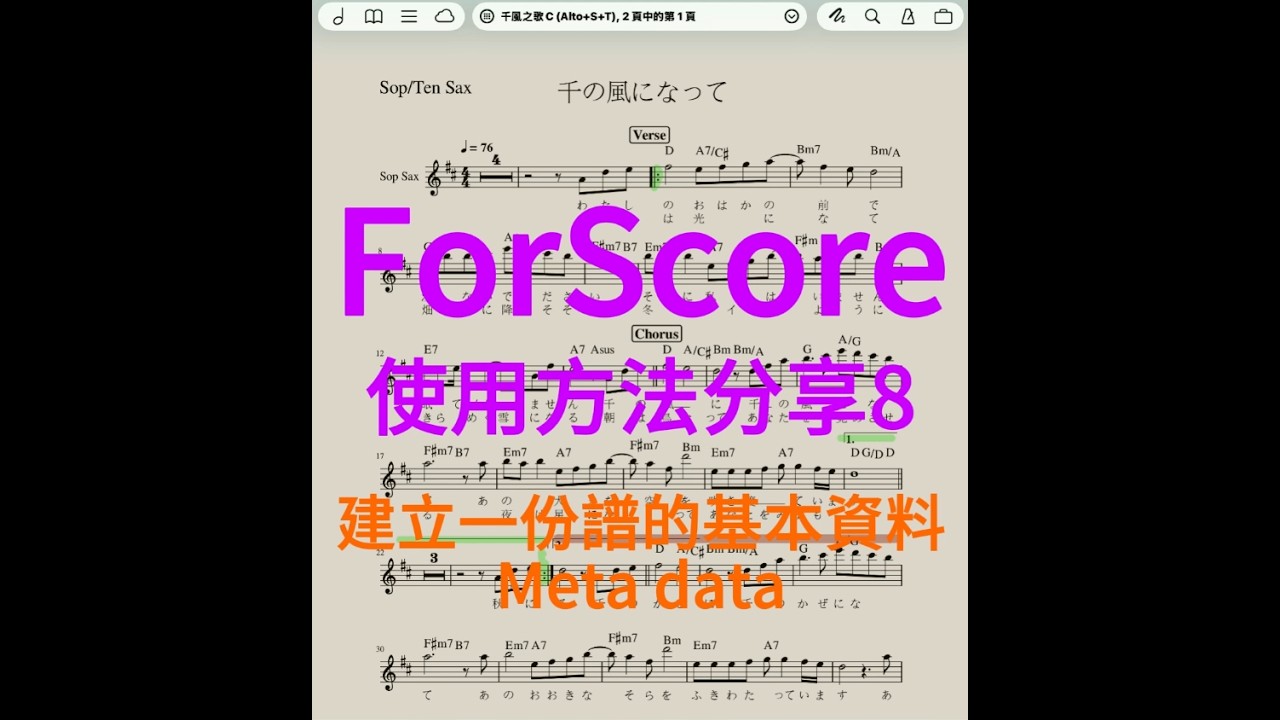
下面兩支是中文的實機操作,正好對應本文的第 01 到 03 節。第一次用的人搭配著看,會比只讀文字快很多。
 YouTube
 YouTube
資料來源
本文的操作方式、官方建議與價格說明,皆取自 forScore 官方使用手冊(15.0)與官方知識庫,查證日期 2026 年 8 月 9 日:
參考資料來源7 筆
- forScore 官方使用手冊 · Basics(第 04、05 節:點兩側翻頁/點中央顯示控制項/頁面上任意處長按進標註的原文,以及觸控板與滑鼠的操作)
- forScore 官方使用手冊 · Adding Files(第 01、02 節:匯入方式,以及「每個檔案包含一首完整樂曲的所有頁面時運作最好」的官方建議原文)
- forScore 官方使用手冊 · Setlists(第 06 節:曲單完全手動、建立與加曲的全螢幕編輯器、手動排序的拖曳方式)
- forScore 官方知識庫 · Understanding Backups, Syncing, and iCloud(第 08 節:刪除 App 資料一併消失的原文、官方不保存副本、文件區與私有區各存什麼)
- forScore 官方知識庫 · How to purchase forScore(第 00 節:一次買斷含終身免費更新、Universal Purchase 最多 10 台裝置、Pro 為選配訂閱且「正常使用並不需要」、2025 年 2 月的價格標示)
- forScore 官方知識庫 · Working with the Files app(第 02 節:不建議在檔案 App 更改 PDF 檔名,可能導致 metadata 與標註遺失)
- forScore 官方知識庫 · Transposing and music playback(第 00 節:無法辨識頁面上的音符,因此不能移調、不能播放)
第 07 節的書籤機制另見 Why do bookmarks stop me from turning the page? 與 Using Indexes to create bookmarks;完整說明請看站內的〈整本曲集怎麼在 forScore 拆成一首一首〉。
常見問題
第一次用 forScore,最少要學會哪些操作?
一定要訂閱 Pro 才夠用嗎?
怎麼快速進入標註模式?
整本曲集要先切成一首一檔嗎?
在「檔案」App 幫 PDF 改個好懂的檔名可以嗎?
不買踏板要怎麼翻頁?
App 怪怪的,可以刪掉重裝嗎?
forScore 可以幫我把歌降半音嗎?
這篇的相關好物
 【果果國際】蘋果 iPad pro 12.9吋 第三代 2018版 福利機/二手機 送<免運+保護貼>NT$13,900進來逛逛
 【果果國際】蘋果 iPad pro 12.9 第四代 2020版 福利機/二手機 送禮<免運+送保護貼>NT$18,400進來逛逛
 【果果國際】蘋果 iPad pro 12.9 第五代 2021版 全新機/福利機 送禮<免運+送保護貼>【現貨】NT$22,500進來逛逛
 【果果國際】蘋果 iPad pro 12.9 第六代 2022版 福利機 送<免運+送保護貼>【現貨】NT$27,500進來逛逛
 【果果國際】蘋果 iPad Air M2 2024 13吋 福利機/二手機 送禮<免運+保護貼>NT$18,500進來逛逛
 【果果國際】蘋果 iPad Air M3 2025 13吋 福利機/二手機 送禮<免運+保護貼>NT$19,900進來逛逛
 【果果國際】蘋果 iPad pro 13吋 2024版 M4 福利機/二手機 送禮<免運+送保護貼>NT$35,900進來逛逛
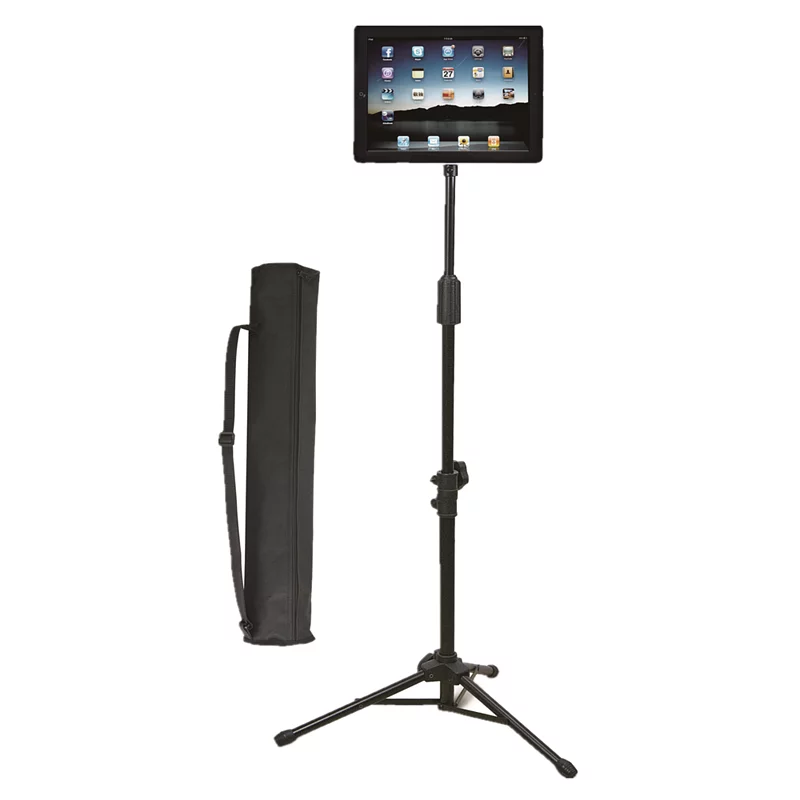 iPad譜架 平板譜架 平板支架 落地三腳架座NT$1,480進來逛逛
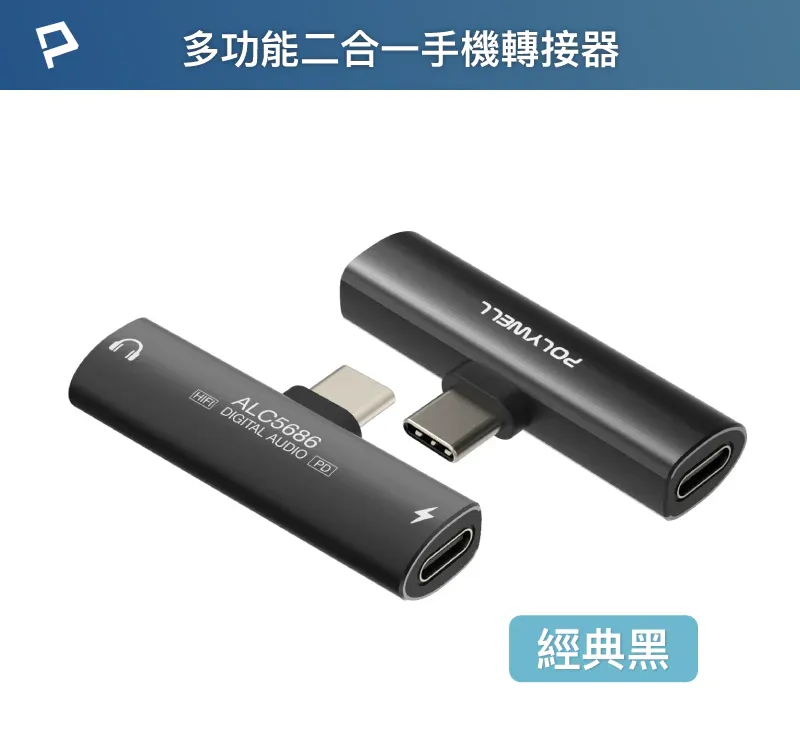 Type-C轉3.5mm T型音源轉接器 32bit 可同時充電 PD 27WNT$349進來逛逛
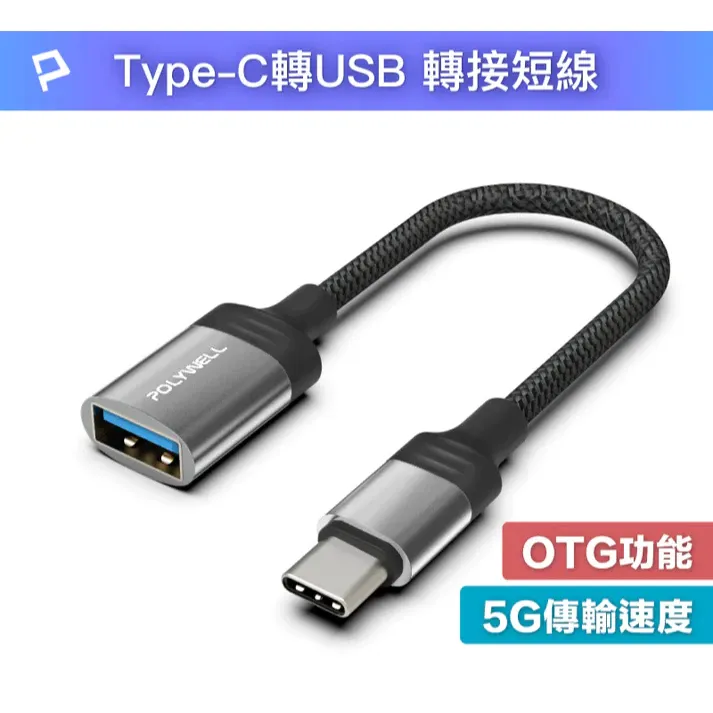 【POLYWELL】Type-C轉USB3.0 OTG轉接線 5Gbps傳輸 可連隨身碟 筆電平板手機NT$100進來逛逛
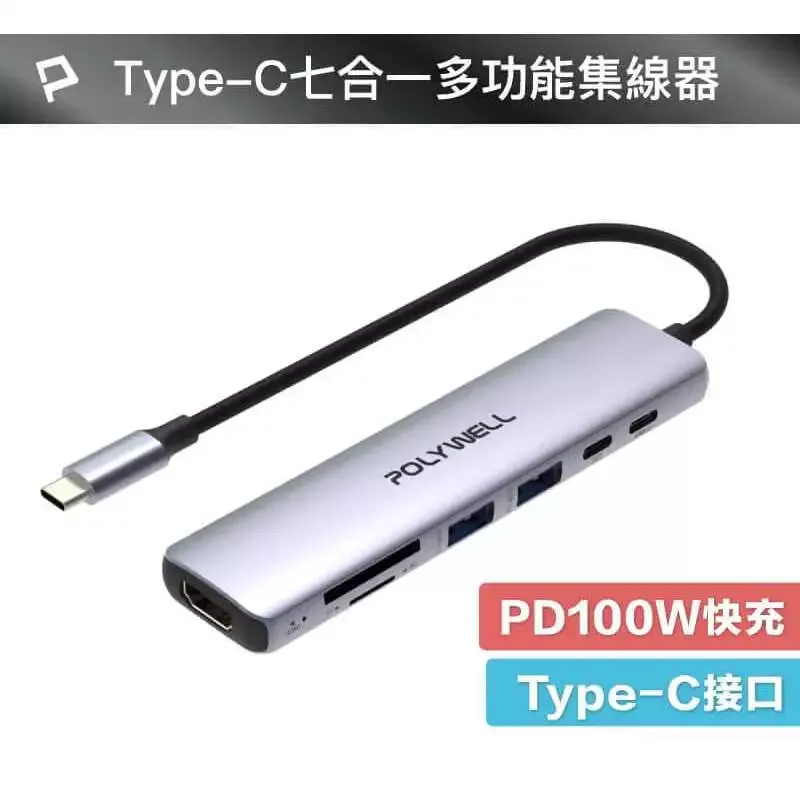 【POLYLWELL】Type-C七合一集線器 HUB 100W PD快充 5G HDMI SD TFNT$690進來逛逛
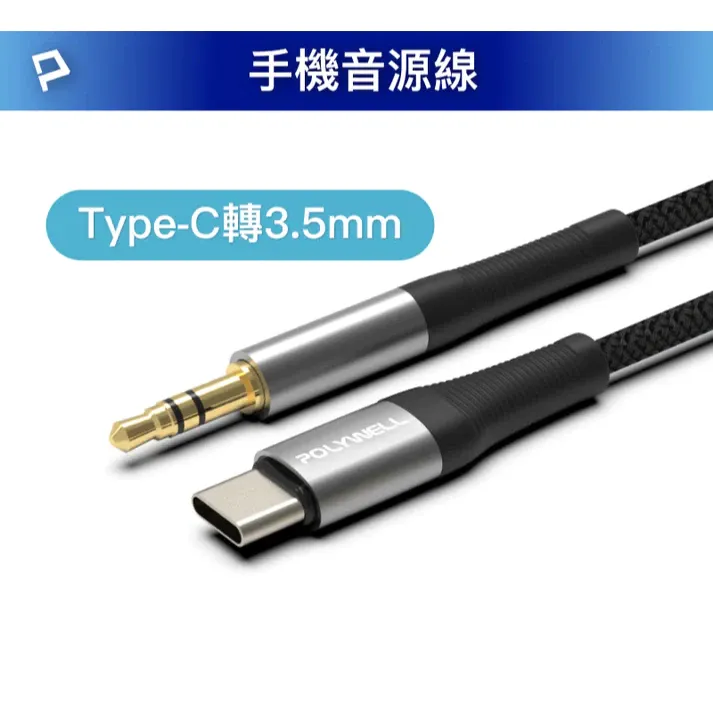 【POLYWELL】音源轉接線 Type-C轉3.5mm 適用iPhone 安卓NT$150進來逛逛
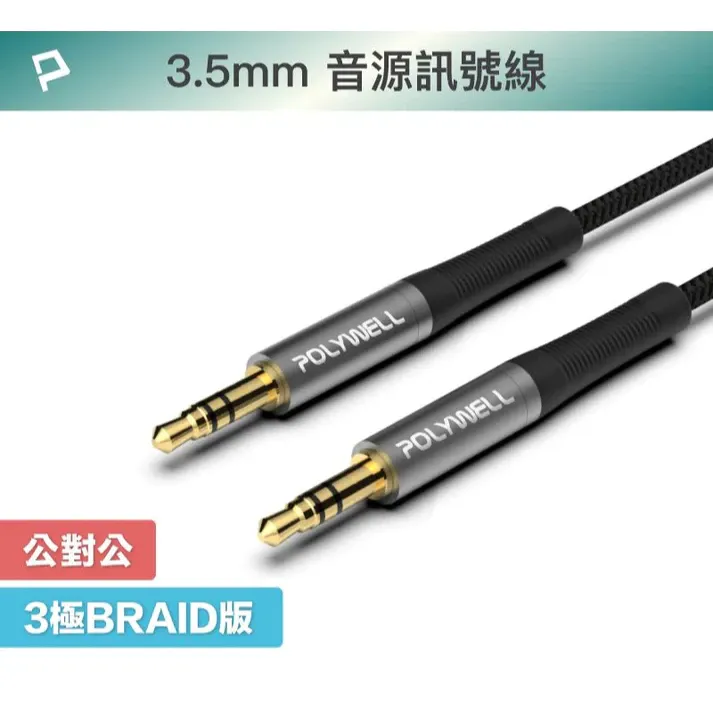 【POLYWELL】3.5mm AUX立體聲音源線 2米 公對公 3極 AUX 音頻線NT$95進來逛逛
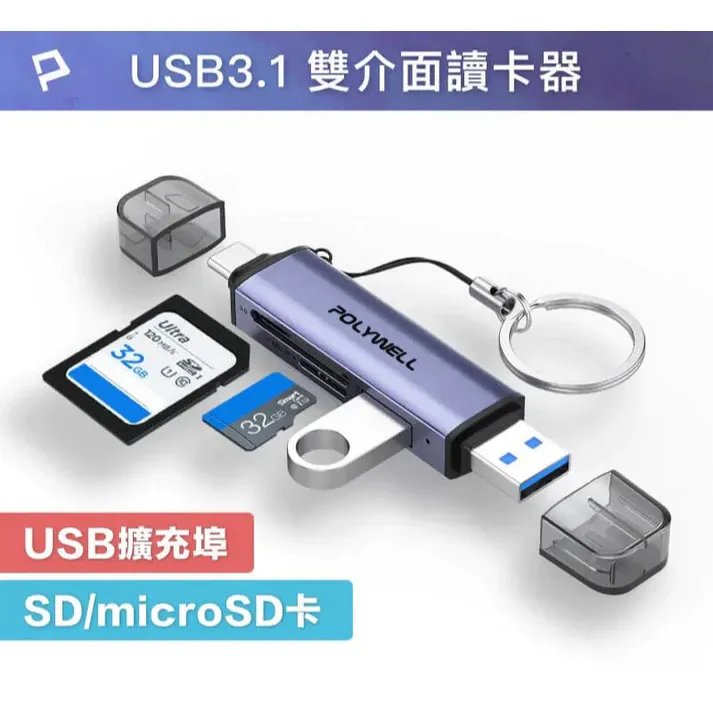 【POLYWELL】USB3.1 SD/microSD三合一讀卡機 USB擴充 Type-C+A雙介面NT$330進來逛逛