iPad 選購,都交給我們
巧控鍵盤快捷鍵+觸控板手勢完整對照
哪些會因 App 而異?怎麼把按鍵改成自己的習慣?這頁當字典用:要查什麼,左邊目錄直接跳。
iPad 鍵盤的操作分兩層。先分清楚這兩層,全篇都通:
這頁給你三樣,當字典用、要查什麼直接跳:
00 · 先懂這兩層,全篇都通
把 iPad 想成一棟大樓:系統級快捷鍵是大樓的公共設施——每一層樓(每個 App)都有電梯和逃生梯,保證能用;App 級快捷鍵是各樓層自己的裝潢——有的樓層設備齊全,有的什麼都沒裝。
01 · 系統級快捷鍵表(全 App 通用)
這張表只收系統級——iPadOS 自己處理、不經過 App 的組合。也就是說,這張表裡的鍵在任何 App 都該有反應;按了沒反應,才輪到懷疑鍵盤本身(這是後面「10 秒自我判斷」的根據)。
全域 · 導航
| 作用 | 按法 | 備註 |
|---|---|---|
| 切換 App | ⌘+Tab | 基礎篇✓ 任何多工模式都通,最穩的切換法 |
| 回主畫面 | ⌘+H | 基礎篇✓ |
| Spotlight 萬用搜尋 | ⌘+Space | 基礎篇✓ 開 App、找檔案、算數學都行 |
| 叫出選單列(查 App 快捷鍵) | 🌐+M 或頂端下滑 | 基礎篇✓ iPadOS 26 起取代舊版「長按 ⌘ 小抄」 |
| 等同 Esc(關對話框、退出) | ⌘+. | 基礎篇✓ |
| 切換輸入法(中 ⇄ 英) | 🌐 或 ⌃+Space | 基礎篇✓ 裝了三種以上就連按輪替 |
| 叫出表情符號鍵盤 | 🌐+E | 打字時直接插入 emoji |
🌐 地球鍵系列(系統功能直達)
地球鍵除了切輸入法,搭配字母就是「系統功能的直達車」。下面這份以 Apple 官方 iPadOS 26 說明列出的組合為準——舊版可以「長按 🌐 不放」叫出清單自己看,iPadOS 26 起這個清單面板已經拿掉了,所以我們把它整理成表。
| 作用 | 按法 | 備註 |
|---|---|---|
| 開控制中心 | 🌐+C | 調亮度、音量不用伸手戳螢幕 |
| 顯示鎖定畫面 | 🌐+N | 通知都收在這,等於舊講法的「通知中心」 |
| 顯示 / 隱藏 Dock | 🌐+A | 全螢幕 App 裡叫 Dock 出來 |
| 顯示 / 隱藏 App 資料庫 | 🌐+⇧+A | 找沒放在主畫面的 App |
| 回主畫面 | 🌐+H | 和 ⌘+H 同樣效果,看你順手哪個 |
| 顯示選單列 | 🌐+M | 查 App 快捷鍵的正解,見上一張表 |
| 開始語音聽寫 | 🌐+D | 直接說話變文字,打長訊息很快 |
視窗管理(iPadOS 26 新增)
iPadOS 26 的「視窗 App」讓 iPad 的視窗變得像電腦,也跟著多了這幾組鍵。要在「視窗 App」或「幕前調度」模式下才有作用(設定 → 多工處理與手勢):
| 作用 | 按法 | 備註 |
|---|---|---|
| 關閉視窗 | ⌘+W | 關的是視窗,不是結束 App |
| 視窗縮到最小 | ⌘+M | 只是收起來,App 沒有被關掉 |
| 進入 / 離開全螢幕 | 🌐+F | 單一 App 想專心時用 |
| 視窗並排到左 / 右半邊 | ⌃+🌐+←→ | 類似 Windows 的 ⊞+方向鍵 |
文字編輯
| 作用 | 按法 | 備註 |
|---|---|---|
| 複製 / 貼上 / 剪下 / 全選 / 存檔 / 找字 | ⌘+C V X A S F | 基礎篇✓ 和 Windows 一樣、Ctrl 換 ⌘ |
| 復原 / 重做 | ⌘+Z / ⇧+⌘+Z | 基礎篇✓ |
| 粗體 / 斜體 / 底線 | ⌘+B I U | 要 App 有文字格式功能才有效果 |
| 游標跳一個詞 / 跳行首行尾 | ⌥ / ⌘+←→ | 基礎篇✓ 加 ⇧ 變選取 |
| 刪掉一整個詞 | ⌥+⌫ | 基礎篇✓ |
截圖
| 作用 | 按法 | 備註 |
|---|---|---|
| 截全螢幕 | ⌘+⇧+3 | 左下角縮圖點一下可直接畫重點 |
| 截圖並直接進標註畫面 | ⌘+⇧+4 | 要截完馬上圈重點傳人,用這組更快 |
02 · 觸控板手勢表
手勢按「幾根指頭」記最快。一指、兩指是穩定區——任何 App、任何多工模式行為都一樣;三指是浮動區——部分行為會跟著多工模式變,表格最後一欄有標。
| 手勢 | 幾指 | 作用 | 會因模式而異? |
|---|---|---|---|
| 滑動 | 1 指 | 移動游標(小圓點) | 不會 |
| 按一下 | 1 指 | 點擊 | 不會 |
| 上下滑 | 2 指 | 捲動頁面 | 不會 |
| 點一下 | 2 指 | 右鍵選單(長按選單) | 不會 |
| 開合 | 2 指 | 放大縮小 | 不會 |
| 上滑 | 3 指 | 回主畫面 | 不會 |
| 上滑到一半停住 | 3 指 | App 切換器(所有 App 卡片) | 不會 |
| 左右滑 | 3 指 | 切換前後開的 App | 會——見下方說明 |
| 游標推到螢幕最底 | 1 指 | 叫出 Dock | 不會 |
| 游標點右上角狀態圖示 | 1 指 | 開控制中心 | 不會 |
03 · App 失效地圖:哪些 App 會不理你的鍵盤
這段是全網快捷鍵對照表最少講的部分,卻是果果客服最常被問的:「鍵盤是不是壞了?在某某 App 裡按都沒反應。」我們處理過的這類詢問,絕大多數鍵盤本身都是好的——問題出在 App。失效有三種機制,對號入座:
App 只實作了一小部分
大型跨平台 App(Office 系列最典型)有自己的快捷鍵體系,iPad 版只搬了一小部分過來,其他按了就是沒反應。
遊戲把 iPad 當觸控機
不少手遊在 iPad 上只認觸控,實體鍵盤只有打字聊天有用,移動、操作一概不理。
網頁版工具與瀏覽器搶按鍵
在 Safari 裡用網頁版工具時,按鍵先被瀏覽器和網頁「搶」——瀏覽器保留鍵(如 ⌘T 開分頁)永遠輪不到網頁。
實例對照(我們查證過的)
| App / 情境 | 會發生什麼 | 怎麼辦 |
|---|---|---|
| Excel(iPad 版) | Microsoft 官方支援文件列出的 iPad 快捷鍵只有約 19 組(Windows 版超過 200 組);F2 編輯儲存格、Alt 功能區代碼這些 Windows 慣用鍵,iPad 版根本不存在 | 能用的走 Mac 邏輯(Ctrl 換 ⌘):⌘B 粗體、⌘C/V 都通;沒列的別花時間試,直接用觸控或功能列 |
| Roblox | Roblox 在 iPadOS 上把裝置當成手機(觸控模式),就算接了鍵盤滑鼠,遊戲內仍顯示觸控介面——鍵盤只有聊天打字有用,WASD 移動不支援(Roblox 開發者論壇多年討論、官方未支援,查證於 2026/07) | 這不是鍵盤故障、也沒有設定可解;想鍵鼠玩 Roblox 得用電腦 |
| Safari 裡的網頁版工具(如網頁版試算表) | 部分快捷鍵被 Safari 先攔走:⌘T(新分頁)、⌘W(關分頁)這類瀏覽器保留鍵,網頁拿不到;網頁自己實作的快捷鍵則各家支援程度不一 | 分不清是誰吃掉按鍵時,改用該工具的 App 版(如果有),行為會穩定得多 |
04 · 10 秒自我判斷:鍵盤壞了,還是 App 不支援?
不用送檢測,你自己 10 秒就能分辨。原理就是第 00 段的兩層觀念:備忘錄是 Apple 自家 App,系統級和常用文字快捷鍵一定支援——拿它當「標準考場」。
記下沒反應的那組鍵
例如你在 Excel 按 ⌘B 沒反應。
切到「備忘錄」按同一組
⌘ + Tab 切過去,隨便打一行字,按同一組鍵。
看結果、下判斷
備忘錄有反應=鍵盤是好的,是原本那個 App 不支援(回第 03 段對號入座)。備忘錄也沒反應=才是鍵盤或接觸問題,值得往硬體方向查。
05 · 改鍵與客製化:Caps Lock 別浪費
很多人不知道 iPad 可以把修飾鍵重新對應。最值得改的一顆是 Caps Lock——大部分人一年按不到十次大寫鎖定,卻佔著鍵盤黃金位置。
修飾鍵重新對應(免費、內建、隨時可改回來)
打開設定路徑
設定 → 一般 → 鍵盤 → 實體鍵盤 → 修飾鍵(要接著鍵盤才會出現「實體鍵盤」選項)。
選要改的鍵
Caps Lock、⌃、⌥、⌘、🌐 都能互換,也可以設成「沒有動作」直接封印。
推薦兩種改法
Caps Lock 改 🌐:切中英文不用往角落摸,左手小指一壓就切——打中英夾雜文件的人改完回不去。Caps Lock 改 ⌘:⌘C/V 單手就按得到,手小的人特別有感。
游標與觸控板調校
| 想調什麼 | 去哪裡調 | 建議 |
|---|---|---|
| 游標移動速度、自然捲動、輕點來點按 | 設定 → 一般 → 觸控式軌跡板 | 從 Windows 過來覺得捲動方向「相反」的,關掉「自然捲動」就恢復你熟悉的方向 |
| 游標(小圓點)大小、顏色、對比 | 設定 → 輔助使用 → 指標控制 | 覺得圓點太小常跟丟的,把大小調大一格、加個外框色,立刻好找 |
| 游標捲動速度 | 設定 → 輔助使用 → 指標控制 | 跟觸控板的「軌跡速度」是兩件事,捲太快在這裡調 |
06 · 手不方便也能用:黏性按鍵與慢速按鍵
這段特別寫給「一次按住兩三顆鍵有困難」的使用者——我們的客人裡有不少長輩和手部不便的朋友,客服實際引導過這些設定,很少有文章提,但真的有人需要:
| 功能 | 做什麼用 | 在哪裡開 |
|---|---|---|
| 黏性按鍵 | 不用同時按:先按 ⌘ 放開、再按 C,一樣等於 ⌘+C——單手、單指都能打快捷鍵 | 設定 → 輔助使用 → 鍵盤(外接鍵盤區) |
| 慢速按鍵 | 要按住一小段時間才算數,避免手抖誤觸連發 | 同上 |
| 按鍵重複調整 | 按住不放時重複輸入的速度,可調慢或關掉 | 同上 |
延伸觀看(YouTube 參考)
對照表適合查,影片適合「看一次就記住手感」。下面兩支繁中影片,一支專講鍵盤快捷鍵、一支含三指四指手勢的實際操作畫面。影片為第三方製作,設定路徑仍以你機上的 iPadOS 版本為準。
 YouTube
 YouTube
本文查證:2026 年 7 月 31 日(系統級快捷鍵、地球鍵組合與視窗管理鍵依 Apple 官方〈瞭解 iPad 鍵盤快速鍵〉與〈在搭載 iPadOS 26 的 iPad 上進行多工處理〉;Excel 快捷鍵數量出自 Microsoft 官方支援文件、Roblox 行為出自 Roblox 開發者論壇;iPadOS 介面與設定路徑以你機上的最新版本為準,本頁每年 iPadOS 大版本更新後複驗)。
主要查證來源:
參考資料來源4 筆
- iPad 使用手冊 ·〈配合 iPad 在 Apple 外接鍵盤上使用快速鍵〉(系統級快捷鍵、⌘ 組合鍵與地球鍵的官方清單)
- iPad 使用手冊 ·〈iPad 的觸控式軌跡板手勢〉(三指、四指手勢與游標行為的官方定義)
- Microsoft 支援 ·〈Excel 中的鍵盤快速鍵〉iOS 章節(本文提到的 Excel 快捷鍵數量出自這裡)
- Roblox Developer Forum · iPadOS 鍵盤滑鼠行為討論串(非官方文件,屬開發者社群回報,本文只用來說明遊戲 App 的例外情況)
常見問題
在 Excel 裡按快捷鍵都沒反應,是鍵盤壞了嗎?
怎麼分辨是鍵盤壞了,還是 App 不支援?
iPad 接了鍵盤可以玩 Roblox 嗎?
Caps Lock 可以改成別的功能嗎?
改了修飾鍵設定,換一顆鍵盤還有效嗎?
iPad 的游標太小常常跟丟,可以調大嗎?
手不方便沒辦法同時按住兩顆鍵,有解嗎?
這篇的相關好物
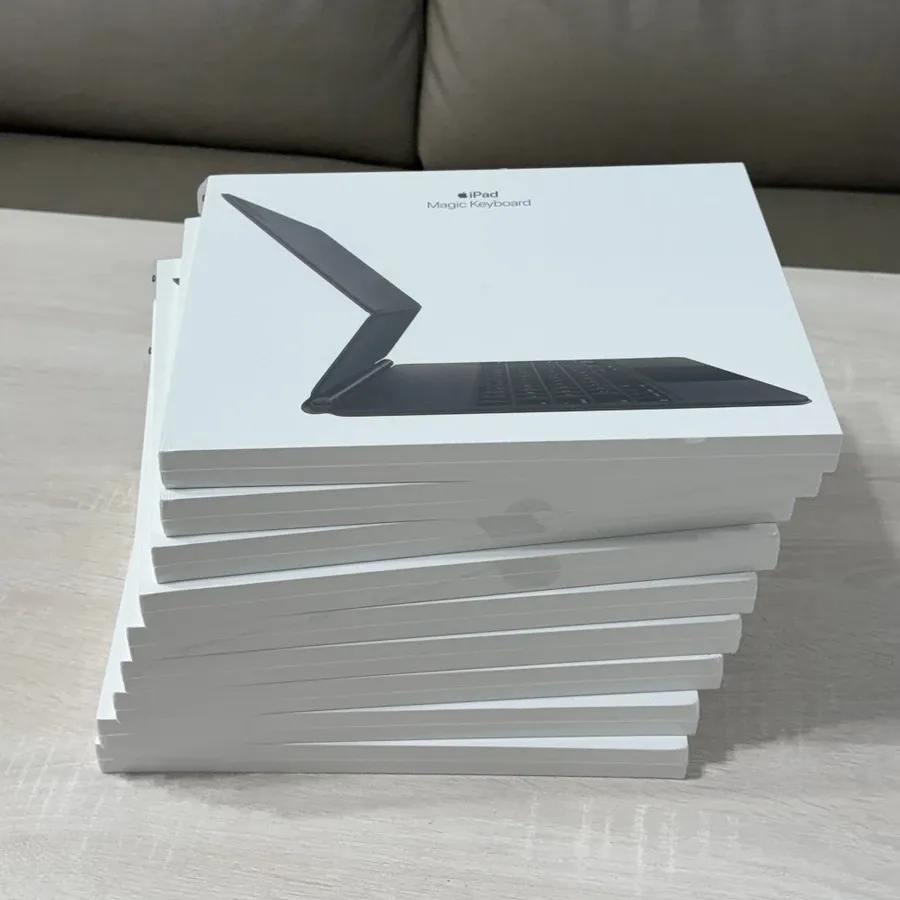 全新 Apple 巧控鍵盤 Magic Keyboard|iPad Pro 12.9 3/4/5/6代、Air 13 M2/M3/M4適用 注音鍵盤NT$5,990
 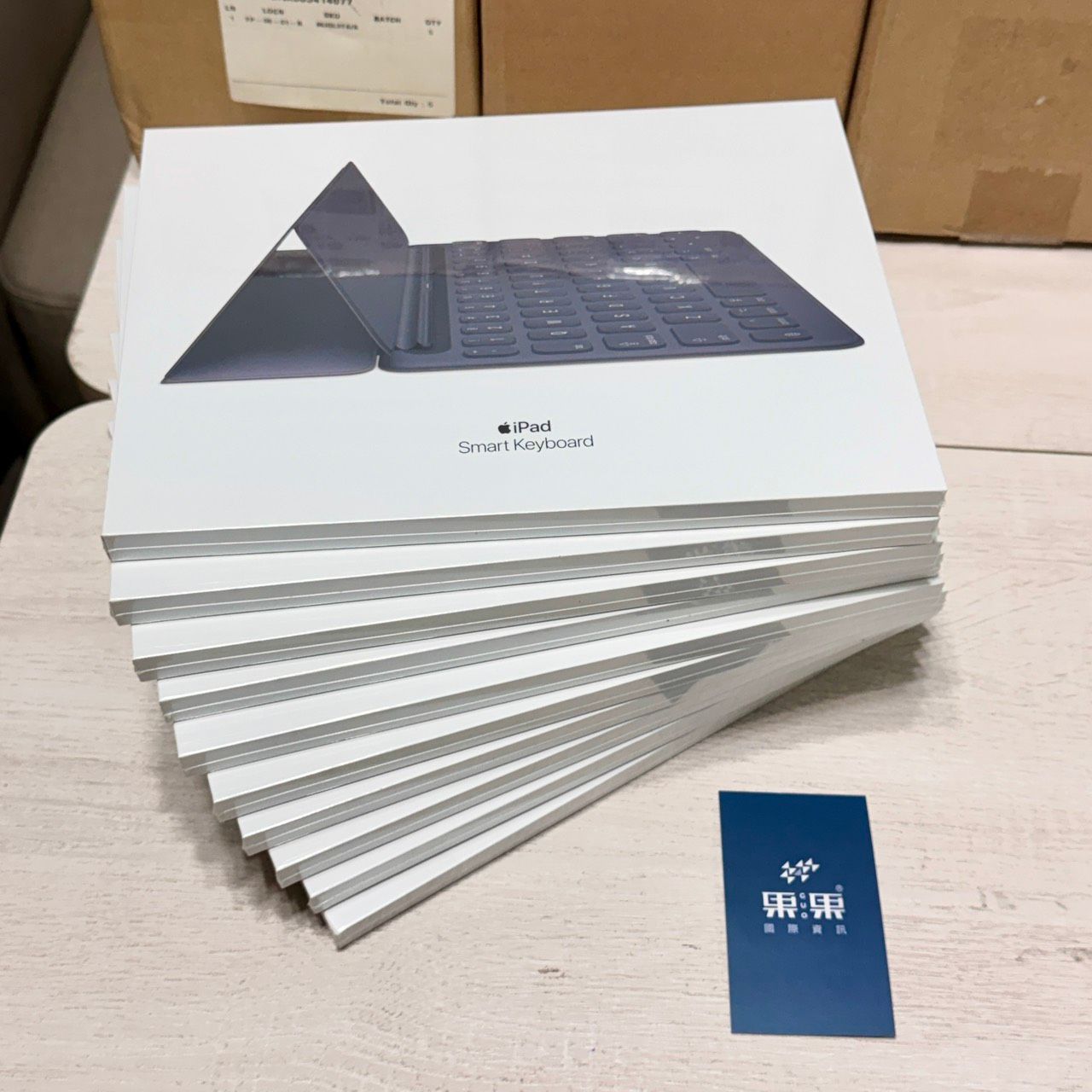 【全新原廠注音】Apple 聰穎鍵盤 Smart Keyboard|iPad 7/8/9代| Air3 |Pro 10.5 吋適用NT$1,990
 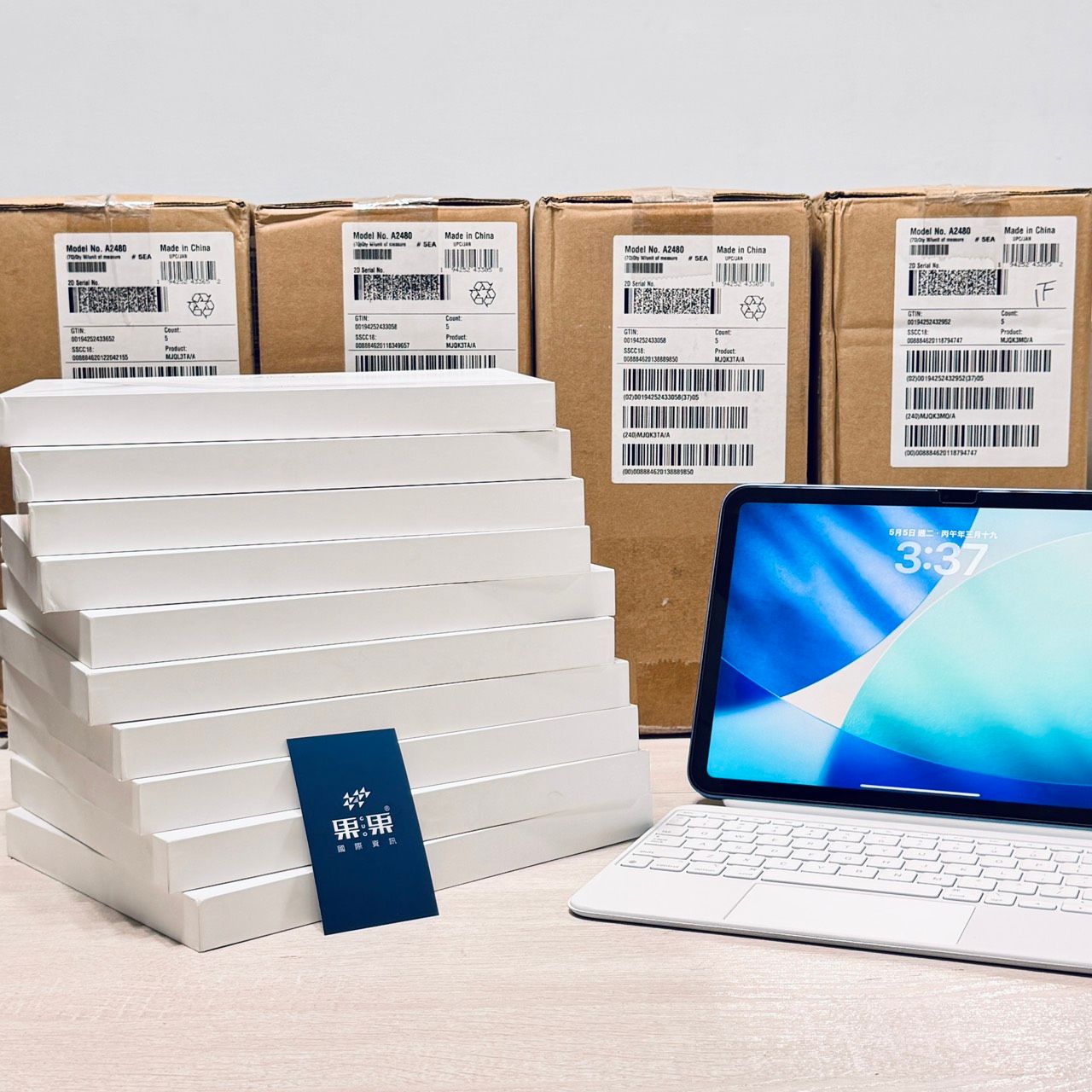 【全新原廠注音】 Apple 巧控鍵盤雙面夾 Magic Keyboard Folio|iPad 10/11/A16適用NT$6,490
  【NovaPlus】Konnecter Pro靈巧鍵盤| 免藍牙iPad鍵盤保護殼,千元價格,享受原廠萬元規格!NT$3,580進來逛逛
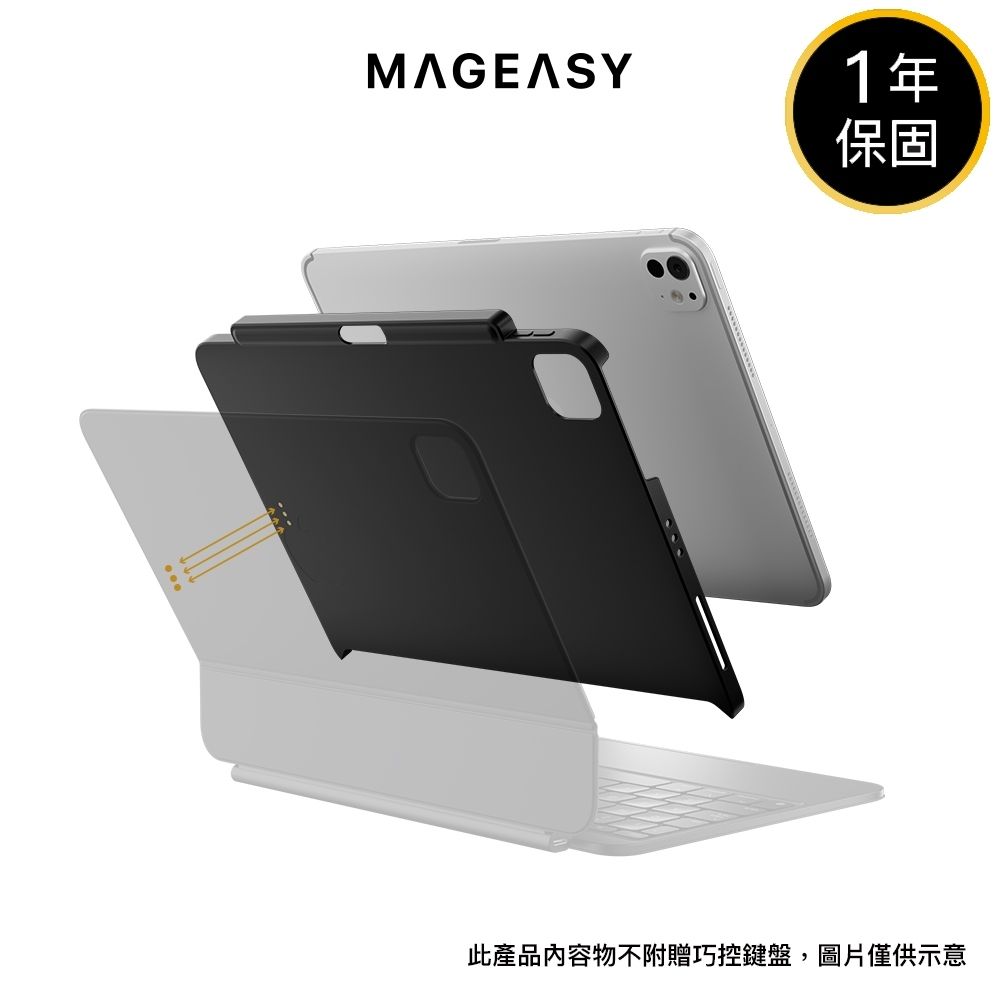 MAGEASY CoverBuddy iPad磁吸保護殼 Air/Pro 支援巧控鍵盤 SwitchEasy 魚骨牌NT$1,680進來逛逛