iPad 選購,都交給我們
Procreate 筆觸怪怪的?
先查看筆刷設定
打開 Brush Studio 看到十幾個分頁不知道從哪下手,別一頁一頁亂拉——先看症狀,通常兩三頁之內就抓得到兇手。
Procreate 筆觸怪怪的,多數時候不是筆刷壞了,是某個設定正在做它該做的事,只是你不知道是哪一個。Brush Studio 有 14 個可調分頁,但真正常出事的只有下面這四頁——先用症狀認出是哪一頁,比從第一頁開始翻快得多。
往下有四樣東西,最後一樣是留給已經「越調越亂、回不去原本樣子」的人。急的話直接跳:
本文查證:2026 年 7 月 31 日,分頁名稱、設定定義與各項限制逐條對照 Procreate 官方手冊原文。Brush Studio 是全 App 最常改版的地方,選單位置與名稱以你機器上看到的為準。來源列在文末,哪些是推論也標出來了。
00 · 先花 30 秒,確認你在哪一條路上
「筆觸怪怪的」其實是三種完全不同的毛病,修法也完全不同。走錯路會白花很多時間,所以先分流。
深淺有變,形狀不對
線有縫、斜著畫沒反應、越畫越淡、放大到底還是很細——這些都是設定,往下看反查表。
你現在就在這一篇
01 · 症狀反查表:你看到什麼,就先去哪一頁
下面這張表是本篇的主體。左邊找你眼睛看到的現象,右邊就是該去翻的分頁——不用整本讀完,找到那一列直接跳。
| 你看到的症狀 | 先去這一頁 | 為什麼會這樣 |
|---|---|---|
| 放大到最大還是很細或不透明度拉滿還是半透明 | Properties → Brush Behavior | Maximum/Minimum 的尺寸與不透明度會直接夾住側邊欄那兩根滑桿 |
| 傾斜、側鋒完全沒反應 | Apple Pencil → Tilt Graph | 觸發點若設在 0–15 度,官方明說那個範圍筆尖根本沒碰到畫布 |
| 線有縫、看得到一顆一顆 | Stroke Path → Spacing | 間距太大;另外間距有最小值,設 0% 也不會完全沒有 |
| 畫快畫慢粗細自己在變 | Dynamics → Speed | Size 設 −100% 是慢=細、+100% 反過來,0% 才是均勻 |
| 大小或濃淡隨機亂跳 | Dynamics → Jitter | 這一組就是隨機,跟速度、壓力、傾斜都無關 |
| 越畫越淡,抬筆重畫就恢復 | Wet Mix → Charge | 顏料會用完;官方說抬筆再下筆等於重新沾回調色盤的顏色 |
| 越畫越淡,抬筆重畫還是淡 | Stroke Path → Fall Off | 這是「一筆之內淡出」,關掉就完全不淡 |
| 顏色自己在變 | Color Dynamics | Stamp 是每顆印章換色、Stroke 是每一筆換色,兩種來源不同 |
| 線太抖,或反過來太死板 | Stabilization | StreamLine、Stabilization、Motion Filtering 是三個不同東西,也可能被全域設定影響 |
| 邊緣鋸齒,或糊掉沒細節 | Shape Filtering/Grain Filtering | 抗鋸齒三選一:No 完全不柔化、Classic 是舊版做法、Improved 是新版 |
| 圖樣、格線筆刷接不起來 | Grain → Offset Jitter | 官方以內建 Grid 筆刷舉例:要做連續圖樣就得把它關掉 |
| 形狀不跟著筆畫轉,或亂轉 | Shape → Rotation/Scatter | Rotation 0% 是完全不轉、100% 跟著筆畫轉;Scatter 是每次隨機轉 |
| 點一下蓋出一撮而不是一顆 | Shape → Count/Count Jitter | Count 讓同一點蓋最多 16 次;Jitter 100% 時會在 1 到上限之間隨機 |
| 紋理拖不動、或反而糊成一片 | Grain → Moving/Texturized | Moving 是紋理跟著筆拖,Texturized 是紋理定在底下不動 |
二、動手前先存一個還原點(第 05 節有講在哪)。免費的保險,不買很可惜。
02 · 五個最常中的兇手,逐個拆給你看
表上那十幾列裡,有五個特別常中。它們有一個共同點:看起來都像故障,其實是設定在正常運作,只是你沒發現是哪一個在動。
兇手一:放大到底還是很細,因為滑桿被夾住了
這是最容易被誤會成「這支筆刷爛」的一個。你把側邊欄的尺寸滑桿拉到最頂,線還是細得可憐。
原因在 Properties 這一頁。官方對 Brush Behavior 的說明是:這裡的設定控制 Procreate 側邊欄尺寸與不透明度滑桿的上下限。也就是說,側邊欄那根滑桿的 100%,其實是「這支筆刷允許的 100%」。
兇手二:傾斜完全沒反應,因為觸發點設在死區
你把某個效果接到傾斜上,結果怎麼斜都沒事發生。官方手冊對 Tilt 的說明把原因寫得很白,而且這段幾乎沒有中文教學會提。
官方原文的意思是:Apple Pencil 的傾斜可以從 0 到 90 度,但在 0 到 15 度之間,筆尖並沒有實際碰到畫布,設在這個範圍裡的數值不會有任何效果;16 到 30 度之間,回報可能不準;30 到 90 度才是官方建議的觸發範圍。
兇手三:「這支筆刷沒感壓」——先確認是不是 Dynamics 在做事
有些筆刷的粗細變化看起來很隨機,跟你用力沒關係。你以為是感壓壞了,其實那個變化根本不是壓力做的。
官方在 Dynamics 這一頁開頭就寫明:這一頁的設定不依賴壓力與傾斜,並且建議用手指畫圖的人多用這一頁做出變化。換句話說,Dynamics 做出來的粗細差異,是速度和隨機造成的,跟你用多大力氣完全無關。
一個不用打開設定就能快篩的方法(以及它的兩個但書)
官方說明筆刷庫裡每支筆刷旁邊那條預覽線,是「一筆由左到右、壓力逐漸增加、最後再放掉」的示範筆畫,而且任何綁在壓力上的效果都會在預覽裡被示範出來。所以那條線如果從頭到尾一樣粗,這支筆刷多半沒把壓力接到粗細上。
但書一:Properties 與 Preview 都有「用印章預覽」的開關,打開之後預覽會變成單一印章,就看不出來了。但書二:Preview 這頁有個 Pressure Minimum,官方說它拉到最大時,預覽會呈現整筆均勻的壓力——那條線也會變得平平的。
所以這招當快篩可以,別當結論。而且「預覽沒變化就一定沒接壓力」是我們從官方那句話反推的,官方沒有直接這樣說。
兇手四:線有縫、一顆一顆,而且間距關不掉
Procreate 的一筆線,本質是同一個形狀沿著你的路徑蓋很多次章。間距一拉開,那些印章就分家了,線就變成一串點。
這裡有個看起來像 bug 的行為:官方說明過,當間距抖動設得高時,就算基礎間距是 0%,你還是會看到間距在變,因為間距有一個最小值。看到這個不用懷疑筆刷壞了。
兇手五:越畫越淡——兩個兇手,抬一次筆就分得出來
「一筆拉長就越來越淡」有兩個完全不同的來源,而且藏在不同頁。好消息是分辨方法只要一個動作:抬筆,重新畫一段。
03 · 你翻遍 14 頁都找不到?因為它不在筆刷裡
有一類問題最折磨人:你把 Brush Studio 從頭翻到尾,該關的都關了,症狀還在。那通常代表兇手根本不在筆刷裡,而是在它上面那一層。
Procreate 的偏好設定裡有四個開關,會直接壓過單支筆刷的設定。我們把它叫做「筆刷之上的四道天花板」——它們的共同特徵是:你在筆刷裡設了,但它不生效,而且筆刷裡完全看不出原因。
| 天花板 | 它會壓過什麼 | 你會看到的症狀 |
|---|---|---|
| Prefs → 壓力與平滑App 壓力靈敏度曲線 | 整個 App 的壓力反應 | 筆刷裡的壓力圖表調了效果不如預期。官方在筆刷的壓力圖表旁註明:它仍然會遵守 Actions 選單裡的全域設定 |
| Prefs → 壓力與平滑穩定與動態濾鏡 | 所有筆刷的線條穩定 | 換了筆刷線還是一樣被拉直。官方說穩定可以全域套用,也可以只套用在單支筆刷 |
| Prefs → 進階游標筆刷外框樣式 | 筆刷裡的游標外框設定 | 在筆刷裡設了外框卻沒顯示。官方說要選「Per brush」才會啟用筆刷裡那組設定,否則被全域覆蓋 |
| Prefs → 筆刷縮放 | 筆刷在畫布上的實際大小 | 放大縮小畫布時筆刷大小怪怪的、跟教學影片對不起來。官方 Pro Tip:縮放行為不如預期就改成「相對於畫布」 |
04 · 果果視角:有些症狀,怎麼調都不會好
客服信箱裡「筆刷怪怪的」是常客。實際查下來,大致落在三類:設定被夾住、被全域壓過,還有第三類——你手上那支筆本來就做不到。
第三類最需要先講清楚,因為它是唯一「在 App 裡怎麼調都不會好」的一種。我們架上 2018 到 2026 年的 iPad 與各代 Apple Pencil 都在,所以很清楚同一支筆刷換一支筆,結果會差多少。
| 症狀 | 可能不是設定,是筆做不到 | 換一支原廠筆會不會好 |
|---|---|---|
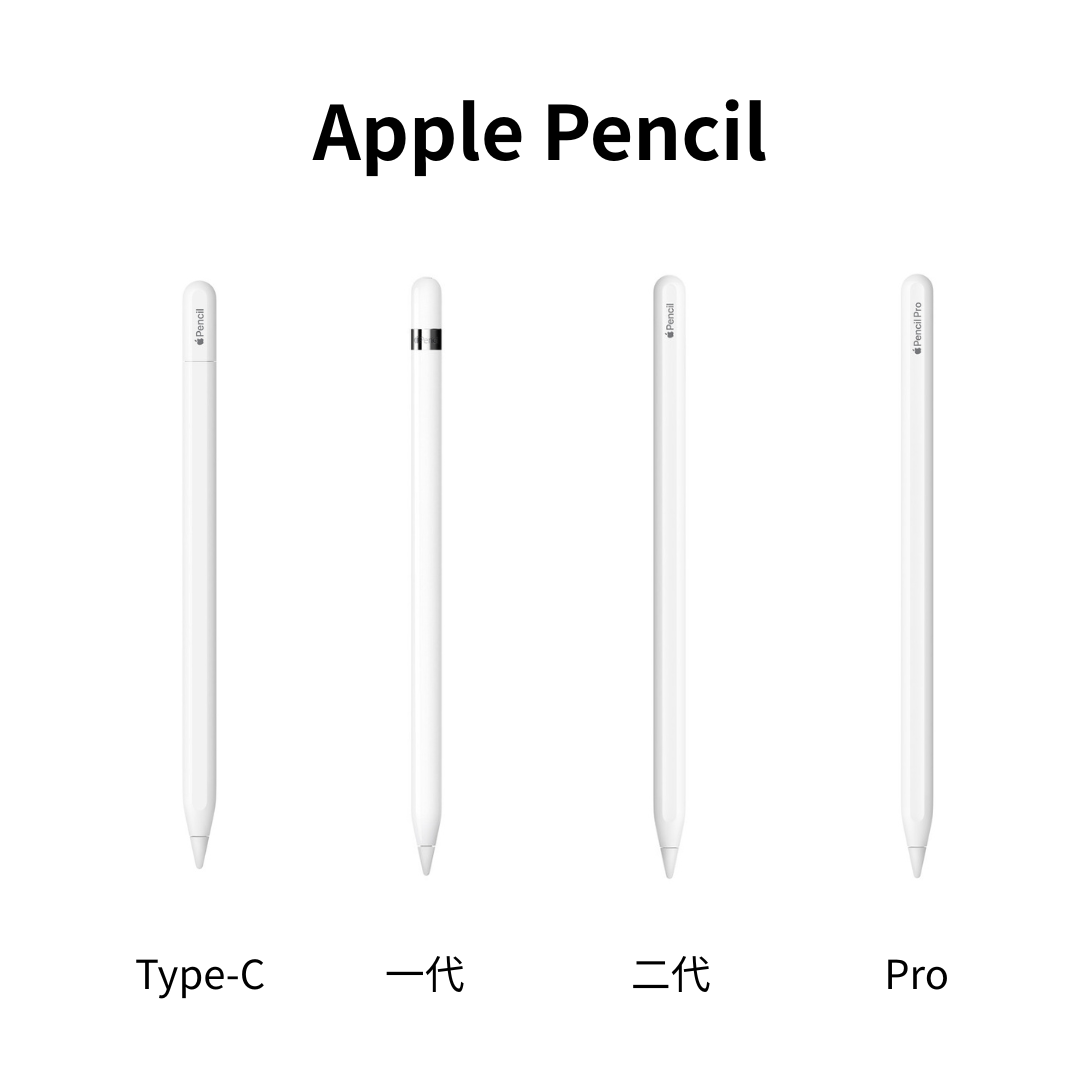
| 粗細完全不隨手勁變 | USB-C 版的 Apple Pencil 沒有壓力感應 | 會。第 1 代、第 2 代與 Pro 都有壓力 |
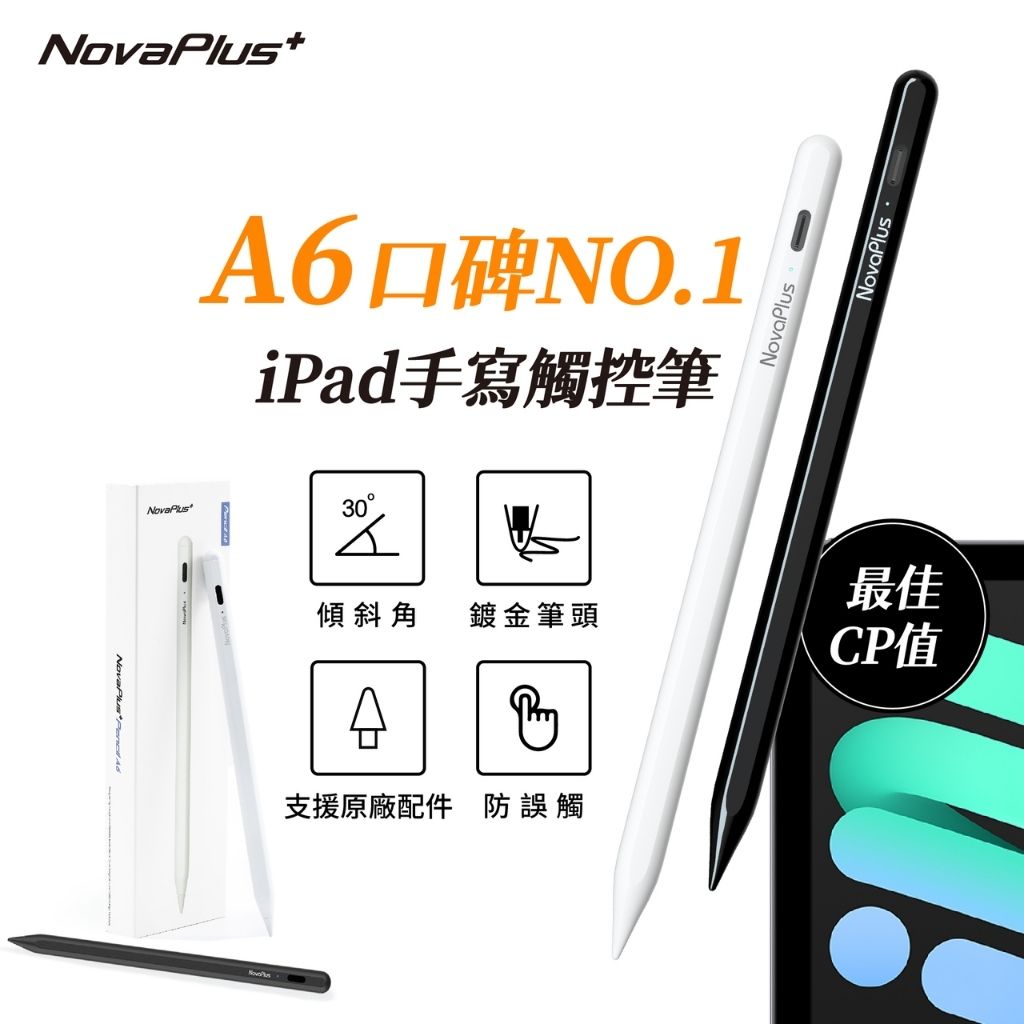
| 斜著畫沒有側鋒 | 多數平價副廠筆不回報傾斜 | 會。原廠各代都有傾斜 |
| 轉筆桿沒作用 | 轉筆桿只有 Apple Pencil Pro 有。官方註明:選了「方位角與轉筆桿」但筆不支援時,會自動退回只用方位角 | 只有 Pro 有,其他代換了也沒有 |
| 筆還沒碰到螢幕就想看到預覽 | 懸浮要 iPad 與筆都支援 | 看組合,不是換筆就一定有 |
要確認就去 Apple 官網的 Apple Pencil 比較表對一次,那是唯一會跟著更新的來源。
買二手筆或副廠筆之前,先確認這三件事
- 你要的效果吃不吃壓力?要做鉛筆、水彩那種手勁變化,壓力是必要條件,USB-C 版做不到。
- 你要不要側鋒?要斜著打陰影就需要傾斜,這是原廠筆與多數副廠筆最大的分水嶺。
- 賣家有沒有講清楚是哪一代?「Apple Pencil」不是一個型號而是一個系列,能力差很多。看到只寫「Apple 觸控筆」的敘述,先問清楚再說。
05 · 已經越調越亂了,怎麼還原?
反查是為了少調幾下,但很多人是「已經亂調完才來找答案」。Procreate 有三種還原,管的範圍不一樣,用錯會白忙。
| 還原方式 | 在哪裡 | 會還原到哪裡 |
|---|---|---|
| 重置所有筆刷設定 | 塗鴉板左上角的設定 | 把目前這一支筆刷的設定重置。官方明白註明:只適用於目前這支筆刷,不會動到其他筆刷 |
| 建立還原點 | About this Brush | 你自己存的存檔點。官方註明每支筆刷同時只能有一個,存新的會蓋掉舊的 |
| 重置筆刷 | About this Brush | 回到你設的還原點;官方說如果沒設過還原點,會回到這支筆刷建立或匯入當下的狀態 |
因為還原點一支只能有一個,你想同時保留「原始」「調到一半」「最終版」三個狀態時,靠還原點是做不到的——靠複製才行。
- 以為還原點可以存很多個——官方明講每支筆刷同時只有一個,存新的就蓋掉舊的。
- 直接改原廠筆刷——雖然重置筆刷會回到「建立或匯入當下」,但你的每一個變體都會擠在同一支上。複製一支再改,心理負擔小很多。
- 想在 Brush Studio 裡改名字——官方說自 Procreate 5.4 起這裡改不了了,要回筆刷選單長按筆刷、選「重新命名」。
- 照抄別人的數值卻沒換形狀——同一組數字配不同形狀,結果差很多,抄了通常不像。
06 · 這篇哪些是官方說的、哪些是我們推的
筆刷設定這種題目,網路上很多說法查不到出處。我們把等級標出來,你可以自己決定要信到什麼程度。
| 說法 | 等級 | 依據 |
|---|---|---|
| Brush Studio 共 14 個可調分頁 | 已確認 | 官方手冊該頁開頭逐字,且分頁清單可逐項對上 |
| Dynamics 整頁不依賴壓力與傾斜 | 已確認 | 官方逐字,並建議用手指畫的人多用這頁 |
| 傾斜 0–15 度無效、16–30 度可能不準 | 已確認 | 官方對 Tilt 的逐字說明,含「30–90 度才是最佳觸發範圍」 |
| 最大尺寸/不透明度會夾住側邊欄滑桿 | 已確認 | 官方對 Brush Behavior 的說明:控制側邊欄兩根滑桿的上下限 |
| 間距設 0% 仍看得到間距變化 | 已確認 | 官方說明間距有一個最小值 |
| 抬筆重新下筆等於重新沾色 | 已確認 | 官方對 Charge 的逐字說明,並指出高稀釋度時最明顯 |
| 四道全域設定會壓過單支筆刷 | 已確認 | 官方分別在壓力圖表、穩定、進階游標、筆刷縮放四處各自寫明 |
| 還原點每支只有一個;重置筆刷會回到建立或匯入當下 | 已確認 | 官方對 Reset Point 與 Reset brush 的逐字說明 |
| 轉筆桿只有 Apple Pencil Pro;不支援時退回方位角 | 已確認 | 官方 Input style 的說明與其 Heads Up 註記 |
| 「抬筆會恢復=顏料、不會恢復=設定」這個分辨法 | 合理推論 | 由官方對 Charge 與 Fall Off 各自的定義推出,官方沒有直接把兩者放在一起比較 |
| 預覽線沒有粗細變化 → 這支筆刷沒接壓力 | 合理推論 | 官方只說「綁在壓力上的效果會在預覽裡被示範」,反推是我們的判斷,且有印章預覽與壓力最小值兩個但書 |
延伸觀看(YouTube 參考)
滑桿實際拉動的樣子,用看的比用讀的快。影片為第三方製作,介面可能因 Procreate 版本不同而有差異,設定說明仍以官方手冊為準。
 YouTube
 YouTube
 YouTube
資料來源
本文的分頁名稱、設定定義、各項限制與還原行為,全部取自 Procreate 官方手冊;Apple Pencil 各代能力差異取自 Apple 官方頁面。以下每一條都在 2026 年 7 月 31 日重新逐字核對過:
參考資料來源4 筆
- Procreate 官方手冊 · Brush Studio Settings(本篇主要來源:14 個分頁的名稱與順序;Spacing 的最小值;Fall Off 的定義;Dynamics「不依賴壓力與傾斜」與 Speed、Jitter 的差別;Tilt 的 0–15/16–30/30–90 度分區與鉛筆 Pro Tip;Wet Mix 的 Charge 與重新沾色;Shape 的 Rotation、Scatter、Count 上限 16;Grain 的 Moving/Texturized 與 Offset Jitter;Shape 與 Grain 的三種抗鋸齒;Properties 的最大/最小尺寸與不透明度會限制側邊欄滑桿;游標外框需設為 Per brush;壓力圖表仍受全域設定約束;Input style 與轉筆桿的退回行為;預覽是壓力漸增的示範筆畫、Pressure Minimum 拉滿會呈現均勻壓力;還原點每支只有一個、重置筆刷的回復點;Brush Title 自 5.4 起不能在此修改)
- Procreate 官方手冊 · Brush Studio(Brush Studio 的三塊版面;塗鴉板設定裡的「重置所有筆刷設定」註明只適用於目前這支筆刷)
- Procreate 官方手冊 · Preferences(第 03 節四道全域天花板的依據:App 壓力靈敏度曲線、全域穩定與動態濾鏡、進階游標的 Per brush 選項、筆刷縮放的兩種模式與官方 Pro Tip)
- Apple 台灣官網 · Apple Pencil(各代比較表:壓力感應不適用於 Apple Pencil (USB-C)、傾斜度與懸浮的支援範圍——第 04 節那張表的依據)
Brush Studio 是 Procreate 改版時最常變動的地方,新增或移除設定、搬動選單都可能發生;本文的分頁名稱與位置以查證日的版本為準,操作前請以你 iPad 上實際看到的字為準。標示為「合理推論」的說法請見第 06 節。
常見問題
Procreate 筆觸怪怪的,要先看哪一頁?
Procreate 的傾斜設定完全沒反應是為什麼?
Procreate 筆刷放大到最大還是很細,怎麼辦?
Procreate 筆刷沒有壓感,是筆壞掉了嗎?
Procreate 線條有縫、變成一顆一顆的?
Procreate 一筆越畫越淡是什麼設定造成的?
Procreate 筆刷調壞了要怎麼還原?
Procreate 設定明明改了卻沒反應,怎麼查?
這篇的相關好物
 Apple Pencil 全系列 Pro / 2代 / 1代 全新品/福利品/二手 <原廠正版,有保固>【果果國際】NT$2,000進來逛逛
 【NovaPlus】網友好評第一名/防掌觸/傾斜角/免配對/12小時續航 A6 /New A6 iPad繪圖手寫筆NT$777進來逛逛
 【NovaPlus】磁吸充電+有線充電/即開即寫/傾斜角繪圖/筆記粗細/A8 SE iPad手寫筆NT$880進來逛逛
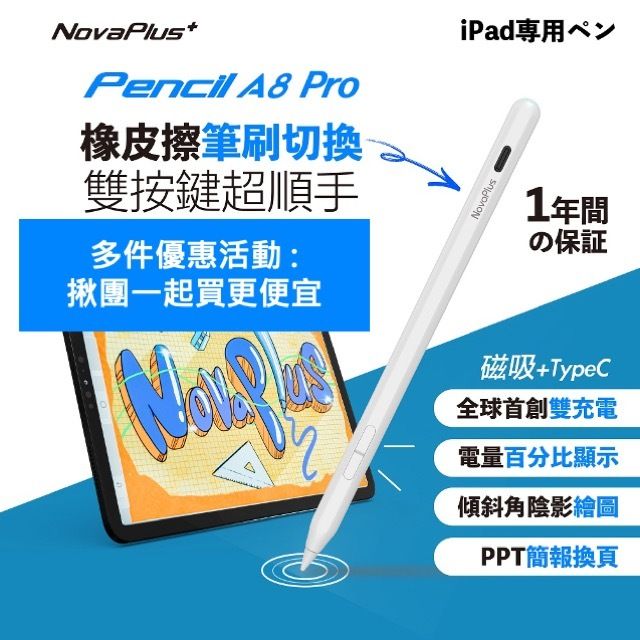 【NovaPlus】側邊實體橡皮擦/簡報上下鍵/全球首創雙充電/磁吸充電/A8 Pro iPad pencil繪圖手寫筆NT$1,580進來逛逛
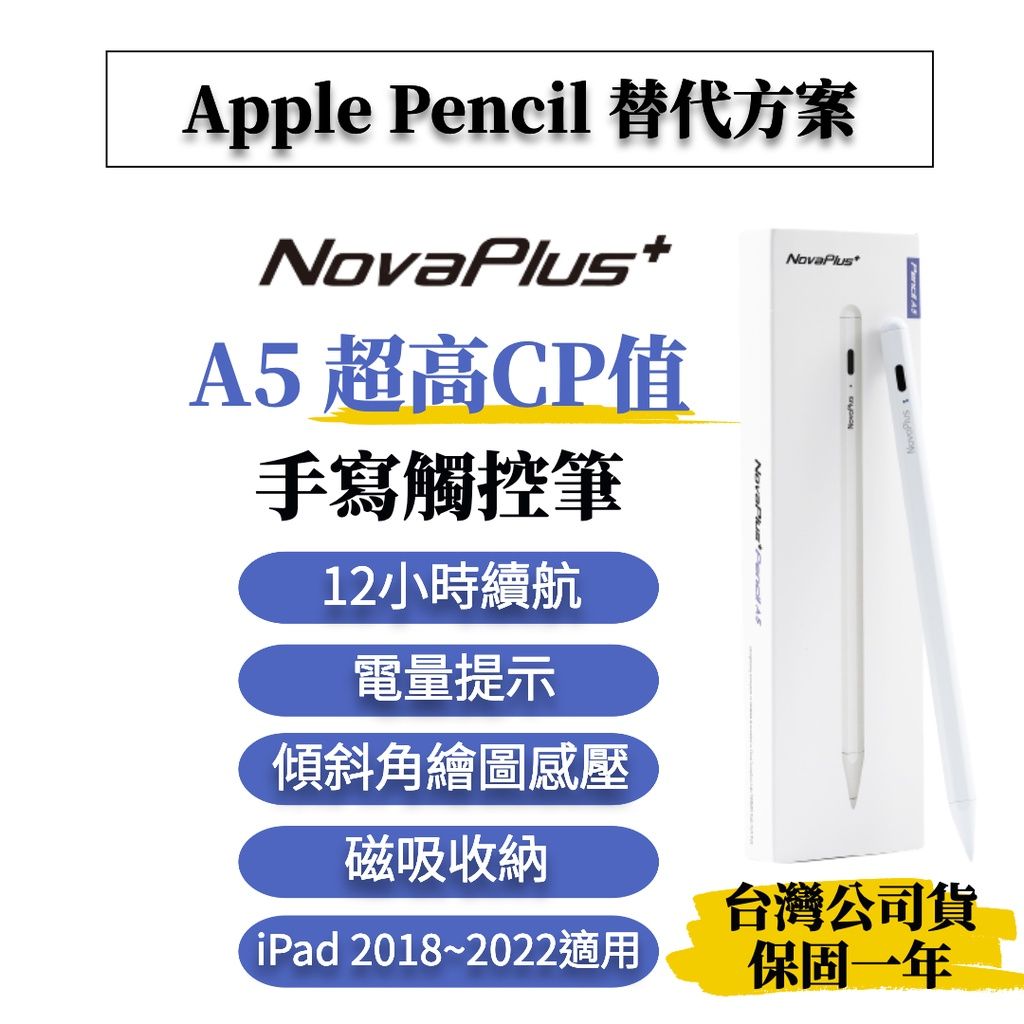 【NovaPlus】 Pencil A5 適用蘋果iPad高CP值防掌誤觸手寫筆(Apple iPad Pencil)NT$980進來逛逛
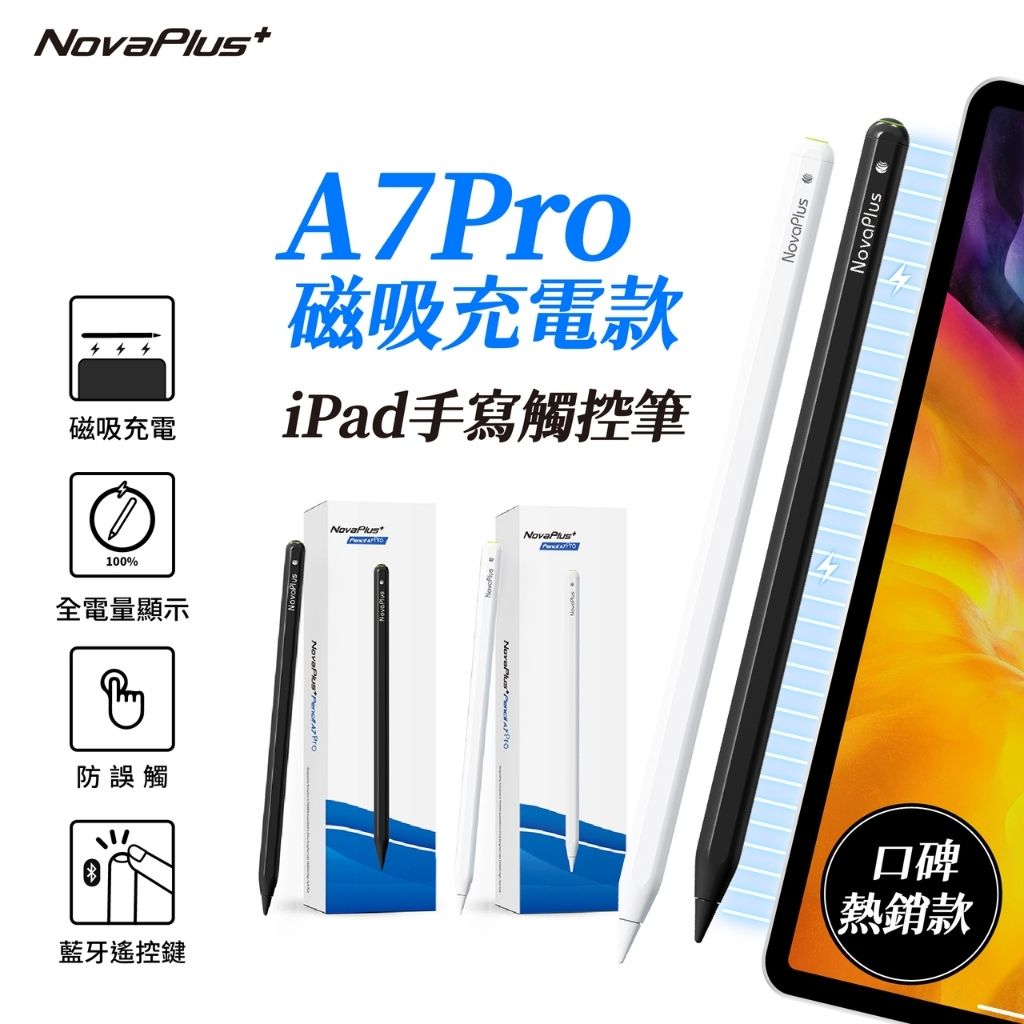 【NovaPlus】磁吸充電/傾斜角iPad Pencil A7 Pro平板觸控筆:apple pencil 1 2替代NT$880進來逛逛
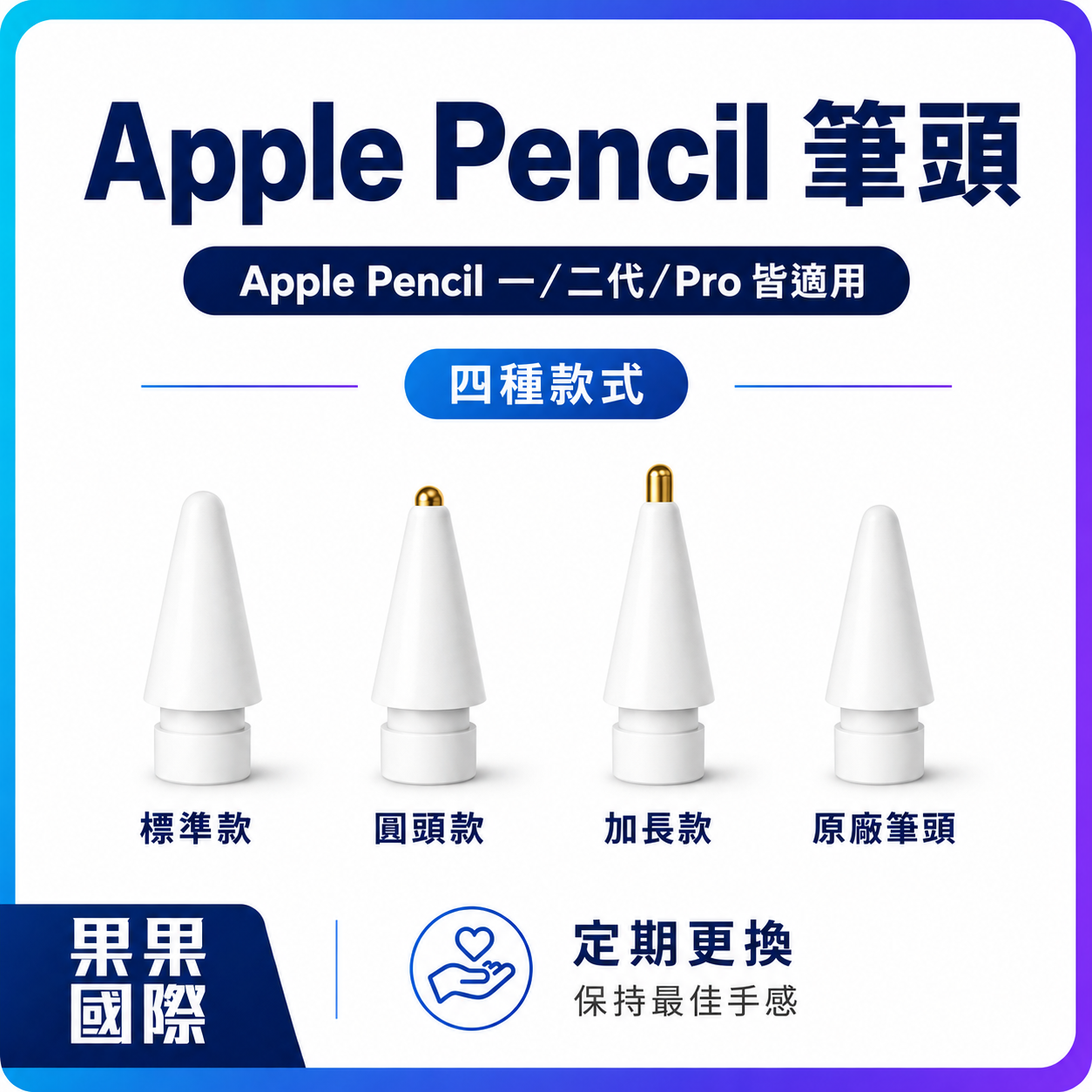 【果果國際】Apple Pencil 1/2 代/Pro 替換筆頭(標準款/圓頭款/加長款/原廠)NT$75進來逛逛
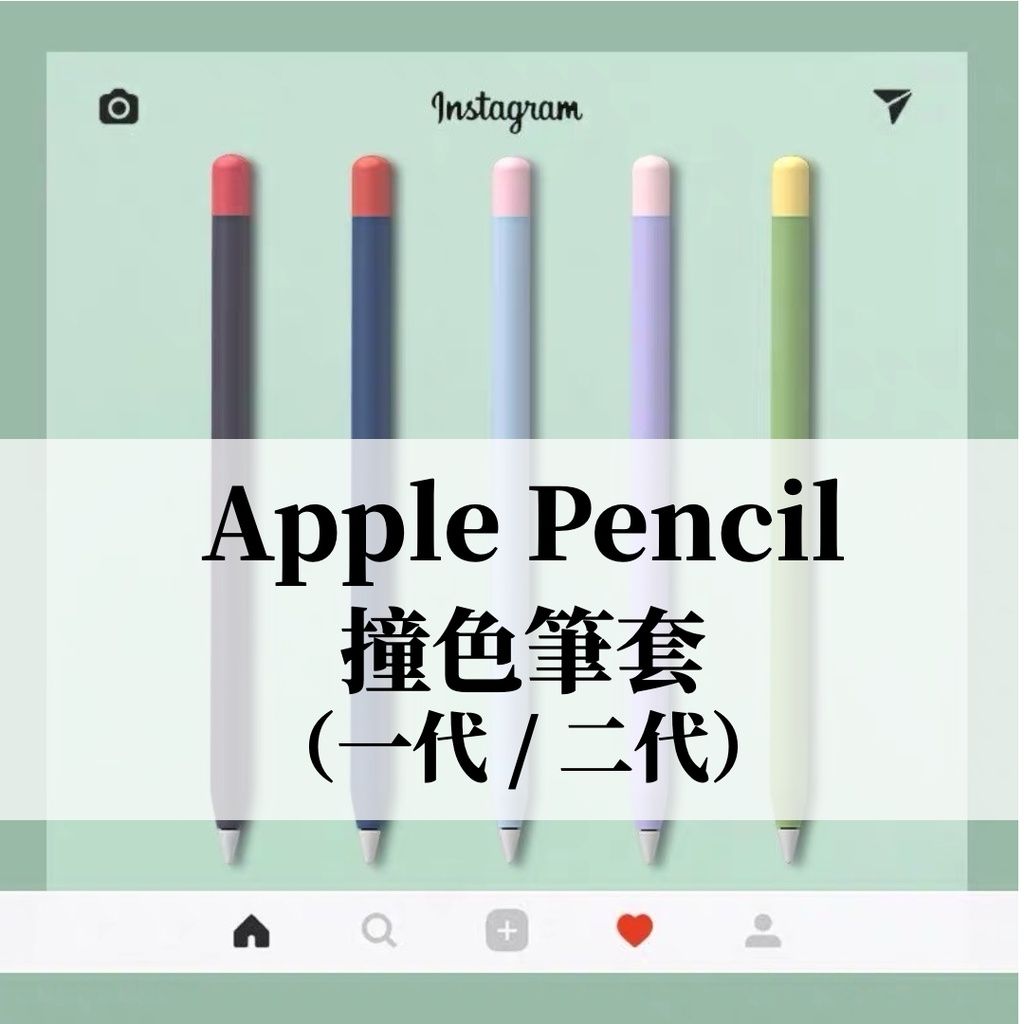 【果果國際】Apple pencil Pro/二代/一代 撞色筆套 質感 超防摔NT$79進來逛逛
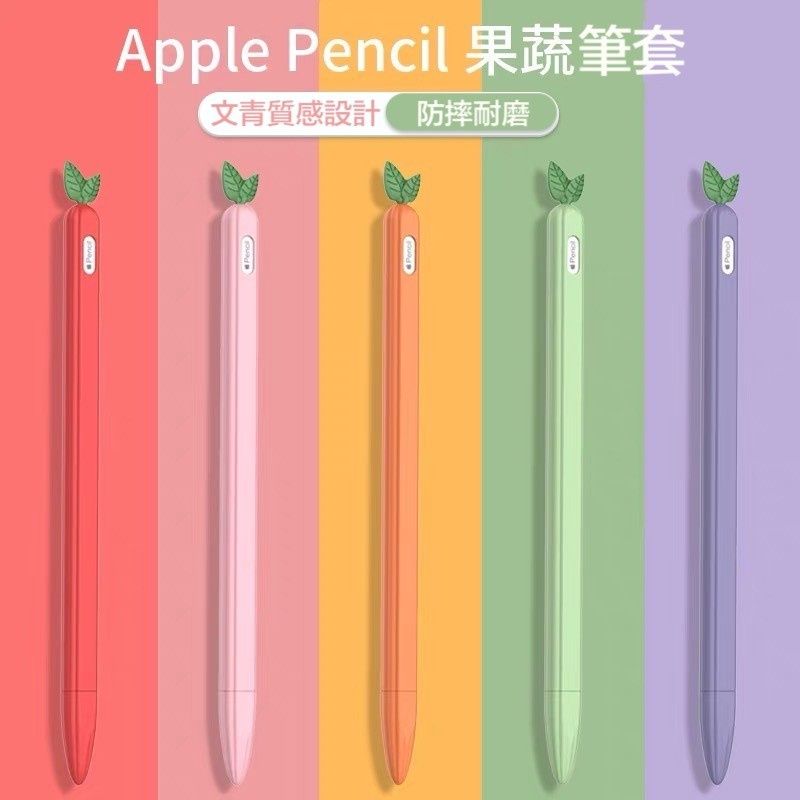 【果果國際】Apple pencil Pro/二代/一代 筆套 蔬果版 療癒 又防摔 有現貨!NT$89進來逛逛
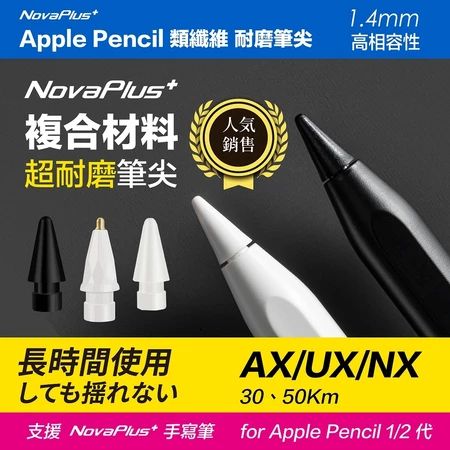 【NovaPlus】NX金屬筆尖ApplePencil 1/2代Pro/USB-C_適用類紙膜/耐磨極細阻尼感/書寫滑順NT$499進來逛逛
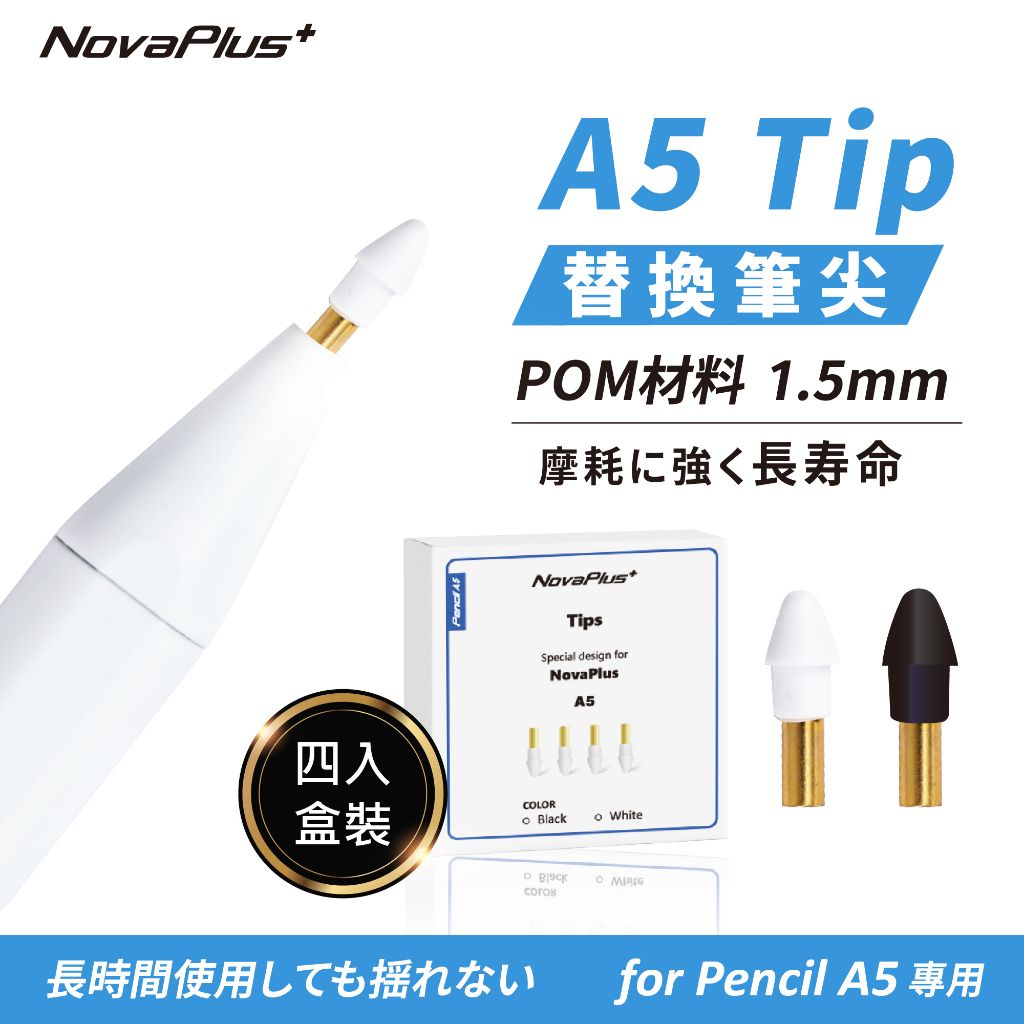 【NovaPlus】超細四入/類紙膜筆尖 iPad Pencil A5 耐磨30公里觸控筆尖/POM超細筆尖/手寫筆尖NT$80進來逛逛
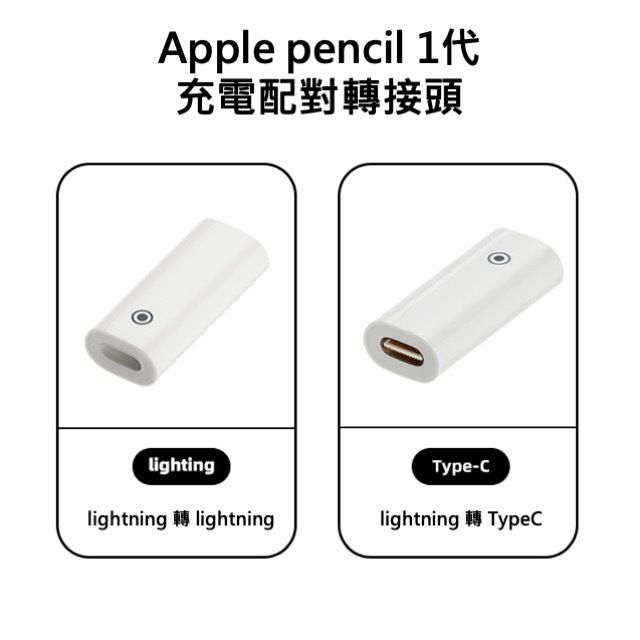 Apple Pencil 一代 Tpye C 配對轉接頭 有線充電 iPad 10/iPad A16可配對NT$140進來逛逛
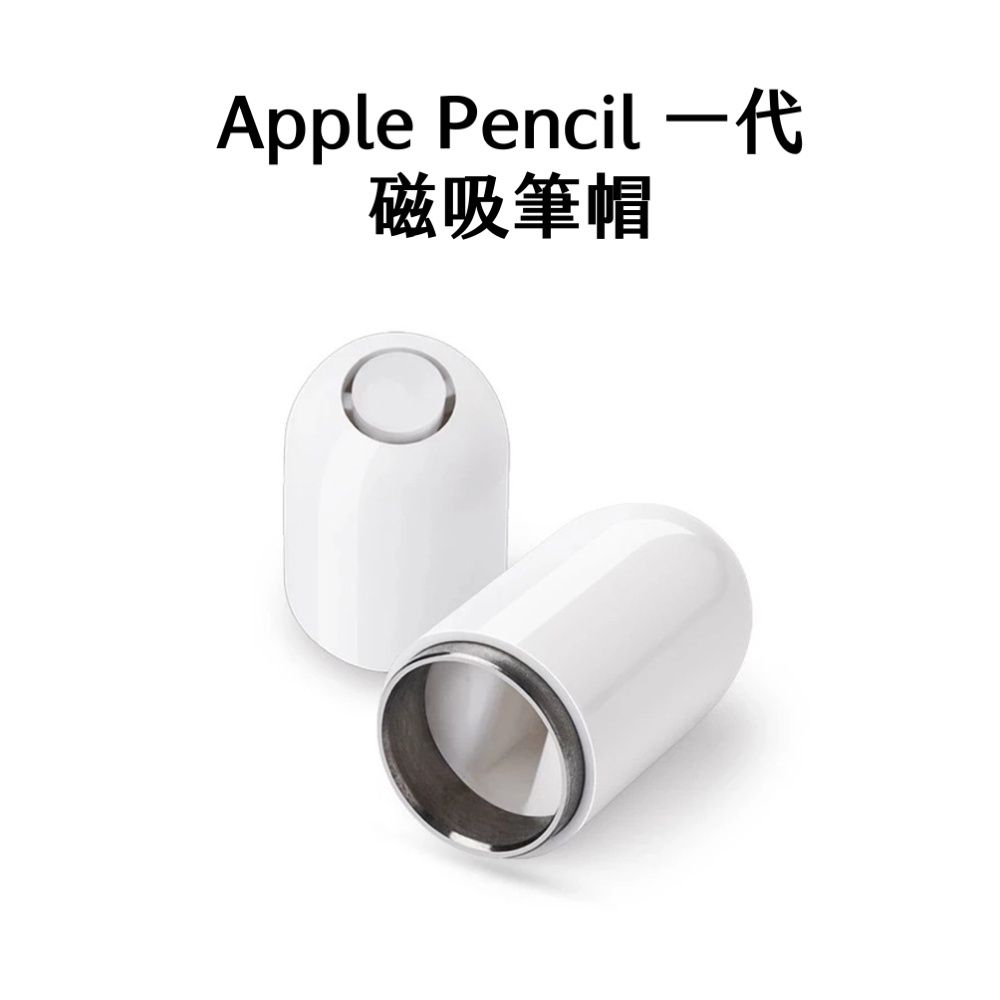 Apple Pencil 1 一代 筆帽NT$199進來逛逛