iPad 選購,都交給我們
想用 Procreate 電繪,iPad 該怎麼挑?
決定圖層上限的是記憶體,不是晶片新舊。同一條產品線可能連續三代都是同一個數字,而三年前的 iPad Air 能贏最新的入門款一倍——這頁把 2018 到 2026 年每一台攤開來算給你看。
Procreate 的圖層上限由記憶體(RAM)和畫布尺寸決定,跟晶片新舊無關。而且它不是連續的,只有兩檔:記憶體 8GB 以上最多 1000 層,6GB 以下不管畫布開多小,都卡在 400 層。
所以會出現這種事:以 A4、300dpi 的畫布來算,2022 年的 iPad Air 能開 116 層,2025 年最新的 iPad 入門款只有 73 層——三年前的中階機贏最新的入門機整整一倍。挑機的順序建議照「買錯救不救得回來」排:筆和記憶體救不回來,容量可以事後補。
你可能是用別的說法找到這頁的:procreate 買哪台 ipad、ipad 電繪推薦、procreate 最多幾層、畫畫用 ipad 要買 Pro 嗎——講的都是同一件事。
「Procreate 中的最大圖層數限制由兩個主要因素來決定:你 iPad 型號的 RAM,以及你的畫布像素尺寸。」Procreate 官方說明中心〈我的 iPad 最大能有幾個圖層?〉,查核 2026/08/09
(「RAM」就是記憶體,跟儲存空間(128GB、256GB 那個)是兩回事。記憶體是「同時能攤開多少東西在桌上」,儲存空間是「抽屜有多大」。)
麻煩的地方在於,Apple 對 iPad 基本款、iPad mini 和多數舊機根本不公布記憶體大小——規格頁上那一欄是空的。這頁會把每一台的實際圖層數算給你,還會告訴你另外三件買之前該先確認的事:你想配的那支筆這台吃不吃、螢幕是不是全平面貼合、以及做動畫的話最多能撐幾秒。
00 · 四個維度不是平行的,有先後順序
市面上的選購文通常把「圖層、體驗、容量、預算」四件事並排列出來,讓你自己權衡。但這四件事的份量根本不一樣——有兩件買錯了只能整台換掉,另外兩件事後都補得回來。
所以正確的順序不是照重要性排,是照「補不補得回來」排。先把不可逆的那幾項鎖住,剩下的再照預算慢慢挑。這樣就算後來覺得選得不夠好,代價也只是多買一條線、或多付一點雲端月費,不必整台換掉。
你想配的那支筆,這台吃不吃?
每台 iPad 只相容特定幾款原廠筆。最容易踩的坑是 Apple Pencil(USB-C 款)——它沒有壓力感應,畫畫時用力壓線條也不會變粗。買錯筆還能換筆,但買到「只吃 USB-C 款」的機型就得整台換。
螢幕是不是全平面貼合?
非全貼合的螢幕,玻璃和面板之間有一層空氣,筆尖和線條之間會看得出間隙。這是 iPad 標準版和 Air 以上最明顯的分界,而且無法用配件補救。
記憶體多大?(=你的圖層上限)
記憶體不能事後加。它決定你在同一張圖上最多能疊幾層,也決定做動畫時最多能畫幾格。8GB 是最關鍵的那條線。
螢幕尺寸與刷新率
11 吋和 13 吋差 135 公克,這是攜帶性與作畫舒適度的取捨,沒有標準答案。120Hz 只有 iPad Pro 有,但它屬於「有了很爽、沒有也畫得下去」的那類。
儲存容量
最不用煩惱的一項。在 64GB 到 512GB 之間,容量完全不影響圖層數——同一台機器,128GB 和 512GB 能疊的層數一模一樣。作品可以備份到雲端、素材可以刪掉重抓,選容量只要看你放得下多少作品,詳見第 08 節。
01 · 第一關:想要壓感,就不能挑到只吃 USB-C 款的機型
「壓力感應」是指你用力壓,線條就變粗;輕輕畫,線條就變細。對電繪來說這幾乎是必要條件——沒有壓感,你畫出來的每一筆都是同樣粗細,像用原子筆而不是像用鉛筆。
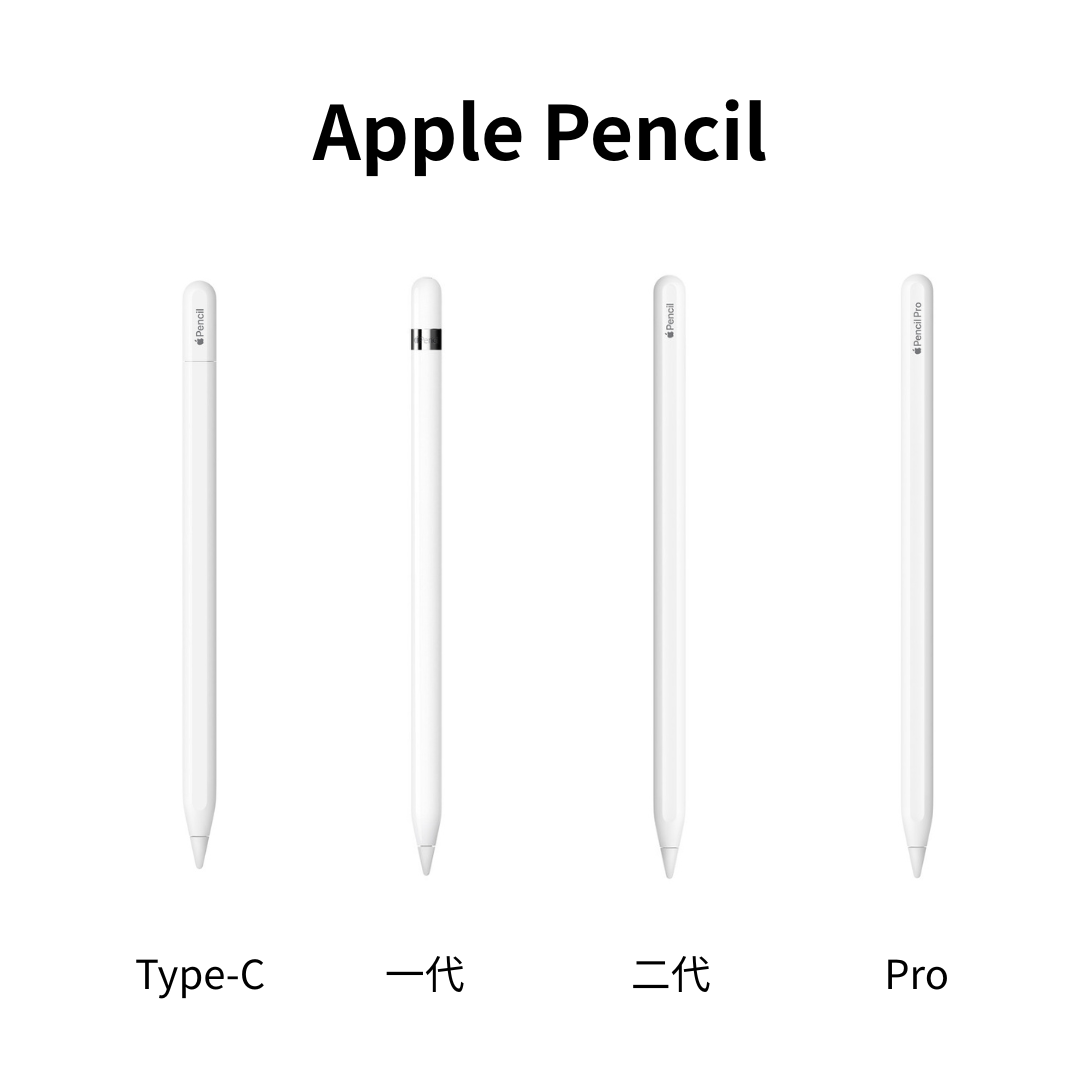
四款原廠 Apple Pencil 裡,只有一款沒有壓感,偏偏它就是最便宜、名字最容易搞混的那支。
| Apple Pencil | 壓力感應 | 傾斜感應 | 懸浮 | 輕點兩下 | 擠壓 | 側轉 | 充電方式 |
|---|---|---|---|---|---|---|---|
| 第 1 代 | ✓ | ✓ | ✗ | ✗ | ✗ | ✗ | Lightning 或轉接器 |
| 第 2 代 | ✓ | ✓ | 部分機型 | ✓ | ✗ | ✗ | 磁吸無線 |
| Pro | ✓ | ✓ | ✓ | ✓ | ✓ | ✓ | 磁吸無線 |
| USB-C 款 | ✗ 沒有 | ✓ | 部分機型 | ✗ | ✗ | ✗ | USB-C 線 |
Apple 官方對 USB-C 款的描述是:「像素等級的精準度、低延遲、傾斜感應」——整句話裡沒有出現壓力兩個字。對照第 1 代和第 2 代的官方頁面就很明顯:那兩支的說明都寫著「能靈敏感應筆尖的壓力與傾斜角度」。
「一台 iPad 只吃一款筆」是個常見的誤解
實際上不少機型同時吃兩款。iPad mini(A17 Pro)、iPad Air(M2 之後)、iPad Pro(M4 之後)都同時相容 Apple Pencil Pro 與 USB-C 款;iPad 第 10 代則同時吃第 1 代(要接轉接器)與 USB-C 款。
所以正確的問法不是「這台配哪支筆」,而是「這台吃不吃得到有壓感的那幾支」。這句話一問,iPad 基本款的處境就清楚了:它只吃第 1 代和 USB-C 款,想要壓感就只剩第 1 代這條路,而第 1 代在 USB-C 接口的機型上還得另外買一條轉接器才充得了電。
- 看到「支援 Apple Pencil」就以為都一樣——規格頁寫的是支援哪一款,四款差很多,一定要看清楚型號。
- 先買了筆才挑 iPad——順序錯了。先確定機型吃哪幾支,再決定買哪支筆。
02 · 第二關:螢幕貼不貼合,是入門款和 Air 以上最明顯的分界
「全平面貼合」的意思是,觸控層和顯示面板直接壓在一起,中間沒有空氣層。沒有貼合的螢幕,你的筆尖停在玻璃表面,但線條畫在下面那層——中間隔著幾毫米的距離,看起來就會有一點浮浮的落差。
這一項 Apple 從來不用否定句寫。規格頁的慣例是「有這項功能才列出來,沒有就整條不提」,所以要判斷只能兩邊對照著看。
| 機型 | 全平面貼合 | 抗反射鍍膜 | 官方規格頁怎麼寫 |
|---|---|---|---|
| iPad Pro(全系列) | 有 | 有 | 兩項都明確列出 |
| iPad Air第 3 代起,較舊世代為第三方規格資料庫佐證 | 有 | 有 | 兩項都明確列出 |
| iPad mini第 5 代起,較舊世代為第三方規格資料庫佐證 | 有 | 有 | 兩項都明確列出 |
| iPad 標準版第 7/8/9/10 代、iPad (A16) | 沒有 | 沒有 | 顯示器欄位完全不出現這兩條 |
拿 iPad (A16) 的官方繁中規格頁來看,顯示器欄位逐條是:IPS 技術、2360×1640 解析度、原彩顯示、500 尼特亮度、防指印疏油外膜、支援 Apple Pencil。就這樣,沒有全平面貼合,也沒有抗反射鍍膜。
同一份格式套到 iPad Air 上,就會多出「全平面貼合」和「抗反射鍍膜」兩行。同樣的文件、同樣的欄位、同樣的寫法,一邊有、一邊沒有——這個對照比任何評測都硬。
順便一提:抗反射鍍膜為什麼對畫圖的人有感
畫畫時你會長時間低頭盯著螢幕,室內燈管、窗戶都會映在上面。有抗反射鍍膜的機型反光明顯少很多,iPad mini 的官方標示是反射率 1.8%。
另外 iPad Pro 的 1TB/2TB 版本可以加購「奈米紋理玻璃」,霧面、反光更低,但清潔限制嚴格得多。Apple 明講不能用噴霧清潔劑、溶劑或含過氧化氫的清潔劑,只能用隨附的拋光布,必要時沾 70% 異丙醇。
03 · 第三關:圖層上限=記憶體 × 畫布尺寸
先講清楚圖層是什麼。它就像一疊透明玻璃片:你在第一張畫線稿、第二張塗底色、第三張加陰影,疊起來看就是完整的一張圖。分開畫的好處是每一層都能單獨修改或刪掉,不會動到其他部分。
為什麼會有上限?因為每一層都要佔一份記憶體
每一層都是一張跟畫布同樣大的完整圖。畫布開得越大,一層佔的記憶體就越多,能塞下的層數自然越少。這就是為什麼同一台 iPad,畫小圖能開幾百層、畫印刷用的大圖只剩幾十層。
關鍵在這裡:天花板只有兩檔
算出來的層數再高,也會被一個上限壓住。而這個上限只有兩個值,分界就在記憶體有沒有到 8GB。
畫布再小也不會超過 400 層。iPad 標準版全系列、2018–2020 的 iPad Pro、iPad mini 第 6 代以前、iPad Air 第 4 代以前都在這一檔。
iPad Air 第 5 代之後、iPad mini(A17 Pro)、所有 M 系列 iPad Pro 都在這一檔。多出來的空間主要吃在大畫布和動畫上。
04 · 全型號圖層對照表
下面這張表是本篇的重點。Procreate 官方頁面只提供一個互動計算機、要你自己一台一台點,我們把它的演算法整理出來,一次算完所有機型與常見畫布。
找到你打算用的畫布尺寸那一欄,再往左看需要哪個記憶體級距,就知道最低該買到哪一台。
| 記憶體 | 代表機型 | Procreate 預設正方形 2048×2048 | A4 印刷 300dpi | A3 印刷 300dpi | 動畫常用 1920×1080 |
|---|---|---|---|---|---|
| 2GB | iPad Air 2、mini 4、iPad 第 5/6 代、9.7 吋 Pro | 已經裝不了現在的 Procreate(見下方說明) | |||
| 3GB | iPad 第 7/8/9 代、mini 第 5 代、Air 第 3 代 | 60 | 26 | 11 | 125 |
| 4GB | iPad 第 10 代、mini 第 6 代、Air 第 4 代、10.5 吋 Pro | 124 | 57 | 26 | 254 |
| 6GB | iPad (A16)、2018–2020 的 iPad Pro | 156 | 73 | 34 | 319 |
| 8GB | Air 第 5 代/M2/M3、mini (A17 Pro)、Pro M1/M2/M4 基本容量 | 246 | 116 | 56 | 501 |
| 12GB | iPad Air M4、iPad Pro M5(256/512GB) | 316 | 150 | 73 | 643 |
| 16GB | 只有 iPad Pro 的 1TB/2TB 版本市面上數量少,一般不必為了圖層去追 | 444 | 211 | 103 | 902 |
數字為依 Procreate 官方計算器演算法重算所得;畫布前提如表頭所列,換畫布數字就會變。查核 2026/08/09。
同一條產品線往下看:多花錢買新世代,圖層一層都不會多
下面幾張表都用同一個前提:64GB 到 512GB 的機型,也就是絕大多數人實際會買的容量。在這個範圍內,容量不會影響記憶體大小,所以每一代就只有一個固定數字,可以放心直接拿來跨代比較。
| iPad Air | 上市年份 | 記憶體 | A4 300dpi | 2048×2048 |
|---|---|---|---|---|
| 第 3 代 | 2019 | 3GB | 26 | 60 |
| 第 4 代 | 2020 | 4GB | 57 | 124 |
| 第 5 代(M1) | 2022 | 8GB | 116 | 246 |
| M2 | 2024 | 8GB | 116 | 246 |
| M3 | 2025 | 8GB | 116 | 246 |
| M4 | 2026 | 12GB | 150 | 316 |
| iPad Pro11 吋與 13 吋記憶體相同 | 上市年份 | 記憶體 | A4 300dpi | 2048×2048 |
|---|---|---|---|---|
| 第 1 代 | 2018 | 4GB | 57 | 124 |
| 第 2 代 | 2020 | 6GB | 73 | 156 |
| 第 3 代(M1) | 2021 | 8GB | 116 | 246 |
| 第 4 代(M2) | 2022 | 8GB | 116 | 246 |
| M4 | 2024 | 8GB | 116 | 246 |
| M5 | 2025 | 12GB | 150 | 316 |
真正的落差在產品線之間,不在年份
把不同產品線放在一起排,順序才會讓人意外——同樣用 A4、300dpi 這個最常見的印刷畫布:
| 機型 | 上市年份 | 記憶體 | A4 300dpi 可用圖層 |
|---|---|---|---|
| iPad Air 第 5 代(M1) | 2022 | 8GB | 116 |
| iPad mini(A17 Pro) | 2024 | 8GB | 116 |
| iPad Pro 第 2 代 | 2020 | 6GB | 73 |
| iPad (A16)目前最新的入門款 | 2025 | 6GB | 73 |
| iPad 第 10 代 | 2022 | 4GB | 57 |
| iPad 第 9 代 | 2021 | 3GB | 26 |
- 2022 年的 iPad Air 5 贏過 2020 年的 iPad Pro——116 對 73。一台是中階、一台是當年的旗艦。
- 2022 年的 iPad Air 5 也贏過 2025 年最新的入門款——同樣是 116 對 73,而且整整多一倍。
- 最小的那台 iPad mini(A17 Pro)跟 iPad Pro M4 打平——都是 8GB、都是 116 層。
05 · 那你到底需要幾層?
知道上限是一回事,判斷「夠不夠」是另一回事。下面的數字來自繪師社群的實際回報,不是官方標準,但可以當作抓預算的參考。
塗鴉、練習、速寫
草稿、線稿、上色、陰影各一層,大約 4 到 7 層就完成一張。這個量幾乎任何能跑 Procreate 的機型都撐得住。
3GB 機型也夠完稿插畫
線稿、底色、陰影、光影、背景、特效分開畫,一般落在 12 到 35 層;複雜一點的作品會到 35 到 70 層。
4GB 起跳比較安心精細角色、商業插畫
有繪師回報,光是畫一個角色就用掉 75 到 100 層以上。如果同時還要開 A4 或更大的印刷畫布,這就是全篇最容易撞到上限的組合。
建議 8GB 以上圖層用完了還有救嗎?有,但要付代價
邊畫邊合併
把確定不再修改的圖層捏合成一層。最省事,但合併是不可逆的——之後想單獨改那一塊就得重畫。
複製整份檔案再壓平
先複製一份完整備份,在新檔案裡把已完成的部分壓平騰出額度。原檔留著,保險得多。
一開始就把畫布縮小
最有效但也最該提前決定的一招。畫布尺寸和 DPI 都會直接換成圖層額度,開檔前就該算好。
06 · 做動畫的話,哪台不會卡?
如果你打算用 iPad 做動畫,這一節比圖層那一節更該先看——因為動畫是最快撞到記憶體上限的用途。
先懂一件事:一格畫面就是一個圖層
Procreate 內建的「動畫輔助」是逐格動畫:時間軸上的每一格,對應的就是圖層面板裡的一層。所以你的圖層上限,直接就是畫格上限。
把畫格換算成秒數,各級距的差距會非常直觀。以 1920×1080 的畫布、每秒 12 格(動畫常用的速率)來算:
| 記憶體 | 1920×1080 最多幾格 | 換算成秒數12fps | 2048×2048 最多幾格 | 換算成秒數 |
|---|---|---|---|---|
| 3GB | 125 | 約 10 秒 | 60 | 約 5 秒 |
| 4GB | 254 | 約 21 秒 | 124 | 約 10 秒 |
| 6GB | 319 | 約 26 秒 | 156 | 約 13 秒 |
| 8GB | 501 | 約 41 秒 | 246 | 約 20 秒 |
| 12GB | 643 | 約 53 秒 | 316 | 約 26 秒 |
| 16GB | 902 | 約 75 秒 | 444 | 約 37 秒 |
Procreate 官方自己也用過這個換算:他們在說明 16GB 機型能開到 902 層時,寫的是「用預設的 15fps 可以跑超過一整分鐘」——902 除以 15 剛好是 60.1 秒,數字完全對得上。
不過 16GB 那一列只存在於 iPad Pro 的 1TB 以上版本,市面上不多。實務上要看的是 8GB 和 12GB 這兩檔:8GB 約 41 秒、12GB 約 53 秒,這才是大多數人挑得到的範圍。
如果你要用的是 Procreate Dreams,官方有硬數字
Procreate Dreams 是另一個獨立的 App,專門做 2D 動畫與動態圖像,要另外付費買(不需要先有 Procreate)。它的官方相容性頁直接列出每台機型的軌道數上限——這是少數 Procreate 官方願意逐台公布的效能天花板。
| 機型 | 內容軌上限 | 影片軌 | 白話說 |
|---|---|---|---|
| iPad Pro(M4/M5)、iPad Air(M2/M3/M4) | 200 | 4 條 4K | 目前的天花板,多層合成不受限 |
| iPad mini(A17 Pro) | 200 | 2 條 4K | 軌數滿格,但影片素材放不多 |
| iPad (A16)、iPad mini 第 6 代 | 200 | 1 條 4K | 畫動畫夠,剪影片會卡住 |
| iPad 第 8/9/10 代、mini 第 5 代 | 100 | 1 條 4K | 只有一半的軌數,複雜專案要精簡 |
| iPad 第 5/6/7 代 | 50 | 1 條,只到 1080p | 能跑,但這是入門練習的層級 |
07 · 尺寸與刷新率:這一關是偏好,不是門檻
前面三關都是「買錯救不回」,這一關不是——11 吋和 13 吋都畫得出好作品,選錯只是用起來沒那麼順手。
293 公克
輕到可以單手拿。適合外出速寫、記靈感。但畫布小,習慣畫長線條的人會覺得綁手綁腳,工具面板也會吃掉不少作畫空間。
約 444 公克
新手通常推薦這個尺寸。放腿上、放桌上都自在,帶出門也不勉強。長時間手持不會太快手痠。
約 579 公克
比 11 吋重 135 公克,加保護套後接近 800 公克。視野明顯更舒服,但外出得用後背包裝,手持二十分鐘就會有感。
刷新率的部分:120Hz(ProMotion)目前只有 iPad Pro 有,從 2017 年的第二代 Pro 一路延續至今,其他所有 iPad 都是 60Hz。有媒體實測比較過同一支筆在兩種螢幕上畫線,60Hz 的墨跡會稍微落在筆尖後面一點。
不過這一項的體感因人而異,也有使用者認為畫圖時感覺不出差別。想深入了解可以看我們另一篇專門談 120Hz 和 60Hz 差多少、哪些人真的感覺得到,這裡就不重複展開。
08 · 容量:不影響圖層數,只影響你放得下多少作品
這一節可以講得很短:在 64GB 到 512GB 之間,容量對圖層上限完全沒有影響。同一台 iPad,不管你選的是 128GB 還是 512GB,機身記憶體都是同一個數字,能疊的圖層數也就一模一樣。
所以容量只要照「你要放多少作品」來選就好。Procreate 本身約 1.2GB,作品可以備份到 iCloud 再從機器上刪掉,下載的筆刷和素材也能清掉重抓。
唯一的例外:iPad Pro 的 1TB 以上版本
Apple 官方購買頁寫著「256GB 和 512GB 機型搭載 12GB 記憶體;1TB 和 2TB 機型搭載 16GB 記憶體」。也就是說,只有跳到 1TB 以上,iPad Pro 才會多拿到記憶體,A4、300dpi 從 150 層變成 211 層。M1、M2、M4 世代也是同樣規則。
但這件事對多數人不實用:1TB 以上的機型本來就少、價格也跳一大階。與其為了圖層去追 1TB,不如把預算放在「挑到 8GB 以上的機型」——那才是 400 層和 1000 層的分界。
09 · 每個預算帶的最低夠用機
把前面幾關合起來看,就能得出三條線。這裡不寫死金額(機器和二手行情都會變動),只講「該往回買到哪一代」。
只是想試試看、當興趣塗鴉
條件:能裝 Procreate、有壓感筆。iPad 第 9 代或第 10 代就跨得過門檻——但要接受兩件事:螢幕不是全平面貼合,而且圖層在 A4 印刷尺寸只有 26 到 57 層。畫社群圖、練線稿完全沒問題,做印刷稿會卡。
認真學、想畫完稿插畫
這一檔的分水嶺很清楚:iPad Air 第 5 代(M1,2022)。它是目前最便宜、而且能同時拿到「8GB 記憶體+全平面貼合+抗反射鍍膜」這三件事的機型,A4 印刷尺寸可用 116 層。往回只要多退一代,Air 第 4 代就掉到 4GB、剩 57 層,差距大到畫一張圖就有感覺。
做動畫、接商業案、要印刷
這一檔要看的是「8GB 還是 12GB」,不是「新還是舊」。8GB 的機型包括 Air 第 5 代之後、mini A17 Pro、以及 M1 到 M4 的 Pro,在 A4 印刷有 116 層、1920×1080 的動畫能做到約 41 秒。
要再往上就得挑 12GB 的 M5 Pro 或 Air M4。但同樣是 8GB 的話,2021 年那台和 2024 年那台圖層數一模一樣,中間的價差可以直接省下來。
10 · 買二手電繪機,比一般用途多看三件事
電繪對機器的要求跟看影片、做筆記不一樣——你的手會整天壓在螢幕上,而且每一筆都要精準。所以驗機時有三個地方要特別看,這是我們每天在做的事。
- 整面觸控要逐格掃過,不能只點幾下
畫圖時筆會走遍整個螢幕。局部觸控失靈在滑手機時不容易發現,畫線時卻會直接斷掉。要用畫線的方式滿版來回測,不是點一點就好。 - 螢幕亮點、壞點要在純白和純黑背景下看
電繪長時間盯著大面積色塊,一顆亮點在深色背景下會非常刺眼。這是二手機最常被忽略、退貨後才發現的項目。 - 電池健康度要問清楚實際數字
畫圖是高耗電作業,電池衰退的機器可能畫到一半就掉電。要看的是實際百分比,不是「電池正常」這種模糊說法。
11 · 這些數字怎麼來的,以及我們不保證的事
本文的圖層數字不是抄來的,也不是估的。Procreate 官方說明頁只提供一個互動計算機,沒有現成表格,所以我們把它的計算邏輯整理出來,重算了所有機型與畫布組合。
驗證方式是拿 Procreate 官方 2021 年公布過的實測數字回頭對:10 個數字裡有 9 個完全相同,1 個差 1 層。
| 畫布 | 8GB 官方/本文 | 16GB 官方/本文 |
|---|---|---|
| 1920×1080 | 500 / 501 | 902 / 902 |
| 2048×2048 | 246 / 246 | 444 / 444 |
| 4096×4096 | 58 / 58 | 108 / 108 |
| 8192×8192 | 11 / 11 | 24 / 24 |
| 16384×8192 | 3 / 3 | 10 / 10 |
- 記憶體數字有兩種來源:iPad Pro 與 iPad Air 是 Apple 官方規格頁明文;iPad 標準版與 mini 的記憶體 Apple 不公布,本文的級距是由 Procreate 官方計算器的參數反推得到的,不是 Apple 官方數字。
- 參數會變:Procreate 改版、Apple 出新機,這張表都要重算。表上的數字是 2026 年 8 月的快照。
- 非全貼合的體感差異沒有量化數據:官方從不描述自家產品的缺點,媒體評測也只給到「幾毫米」這種定性說法。我們照實引用,不加油添醋。
- 貼合資訊只有現行機型是官方直接查證的:iPad Air 與 iPad mini 較舊世代的規格頁抓不到完整內容,那幾代是靠第三方規格資料庫交叉佐證。標準版沒有這兩項的判斷則來自現行機型規格頁的同格式對照。
- 動畫卡不卡沒有實測:官方只公布軌數上限。低階機型的掉格情況目前只有零星使用者回報,證據等級不足以寫成結論。
本文查證:2026 年 8 月,以 Apple 與 Procreate 官方最新資訊為準。
延伸觀看(YouTube 參考)
下面三支補上本文沒展開的部分:實際畫起來的手感差異、四支筆的完整比較,以及過來人踩過的坑。
 YouTube
 YouTube
 YouTube
資料來源
圖層演算法與動畫規格取自 Procreate 官方說明中心與官方部落格;機型規格、Apple Pencil 相容性與螢幕貼合取自 Apple 官方頁面;螢幕手感與延遲的體感描述來自媒體評測,已在內文標明證據等級。查證日期 2026 年 8 月 9 日:
參考資料來源14 筆
- Procreate 官方說明中心 · 最大圖層限制(第 03、04 節的「RAM+畫布尺寸決定圖層上限」官方原文與計算器)
- Procreate 官方部落格 · 圖層上限提升(第 04、06、11 節的官方實測數字表,以及「15fps 可跑超過一分鐘」的換算)
- Procreate 官方 FAQ(第 04 節的版本 5.4.12 與 iPadOS 16.3 最低需求)
- Procreate Dreams 官方 · iPad 相容性(第 06 節的逐機型內容軌與影片軌上限表)
- Procreate Dreams 官方 FAQ(第 06 節的「獨立 App、需另外買斷、不需先有 Procreate」)
- Procreate 官方手冊 · 動畫介面(第 05、06 節的「每一格畫面就是一個獨立圖層」)
- Procreate 官方手冊 · 動畫選項(第 06 節的持續格數機制與 1–60 FPS 設定範圍)
- Procreate 官方 · Apple Pencil Pro 支援(第 01 節的擠壓與側轉在 Procreate 內的實際作用)
- Apple 官方 · Apple Pencil (USB-C) 技術規格(第 01 節的官方描述只列傾斜、未提壓力)
- Apple 台灣官方 · Apple Pencil 比較(第 01 節的四款功能對照,含壓力感應、懸浮、側轉、雙指按壓)
- Apple 官方 · Apple Pencil 相容性(第 01 節的「一台可同時相容兩款筆」逐機型清單)
- Apple 台灣官方 · iPad (A16) 技術規格(第 02 節的顯示器欄位未列全平面貼合與抗反射鍍膜)
- Apple 台灣官方 · iPad Air 技術規格(第 02 節的對照組:同欄位明確列出兩項)
- Apple 台灣官方 · iPad Pro 購買頁(第 08 節的「256/512GB 為 12GB 記憶體,1TB/2TB 為 16GB 記憶體」)
螢幕貼合的體感描述另參考 Parka Blogs · iPad 10 繪師評測(非全貼合的間隙與敲擊聲);120Hz 延遲數字參考 Apple Newsroom 2017 年 iPad Pro 發表新聞稿(官方標示 20 毫秒)。
奈米紋理玻璃的清潔限制參考 Apple 官方 · 如何清潔奈米紋理顯示器。第 05 節各創作類型的圖層數為繪師社群回報值,非官方標準。
常見問題
Procreate 最多可以開幾層?
想用 Procreate 畫圖,一定要買 iPad Pro 嗎?
iPad 基本款可以畫 Procreate 嗎?
Apple Pencil USB-C 款可以拿來畫畫嗎?
為什麼我畫到一半就不能新增圖層了?
買 iPad Pro 要選多大容量?跟畫圖有關係嗎?
iPad Air 2 還能裝 Procreate 嗎?
用 iPad 做動畫,最少要買哪一台?
這篇的相關好物
 Apple Pencil 全系列 Pro / 2代 / 1代 全新品/福利品/二手 <原廠正版,有保固>【果果國際】NT$2,000進來逛逛
 MAGEASY 磁吸式類紙膜 iPad全尺寸 可拆式類紙膜 SwitchPaper EasyPaper Pro免費送模板NT$1,190進來逛逛
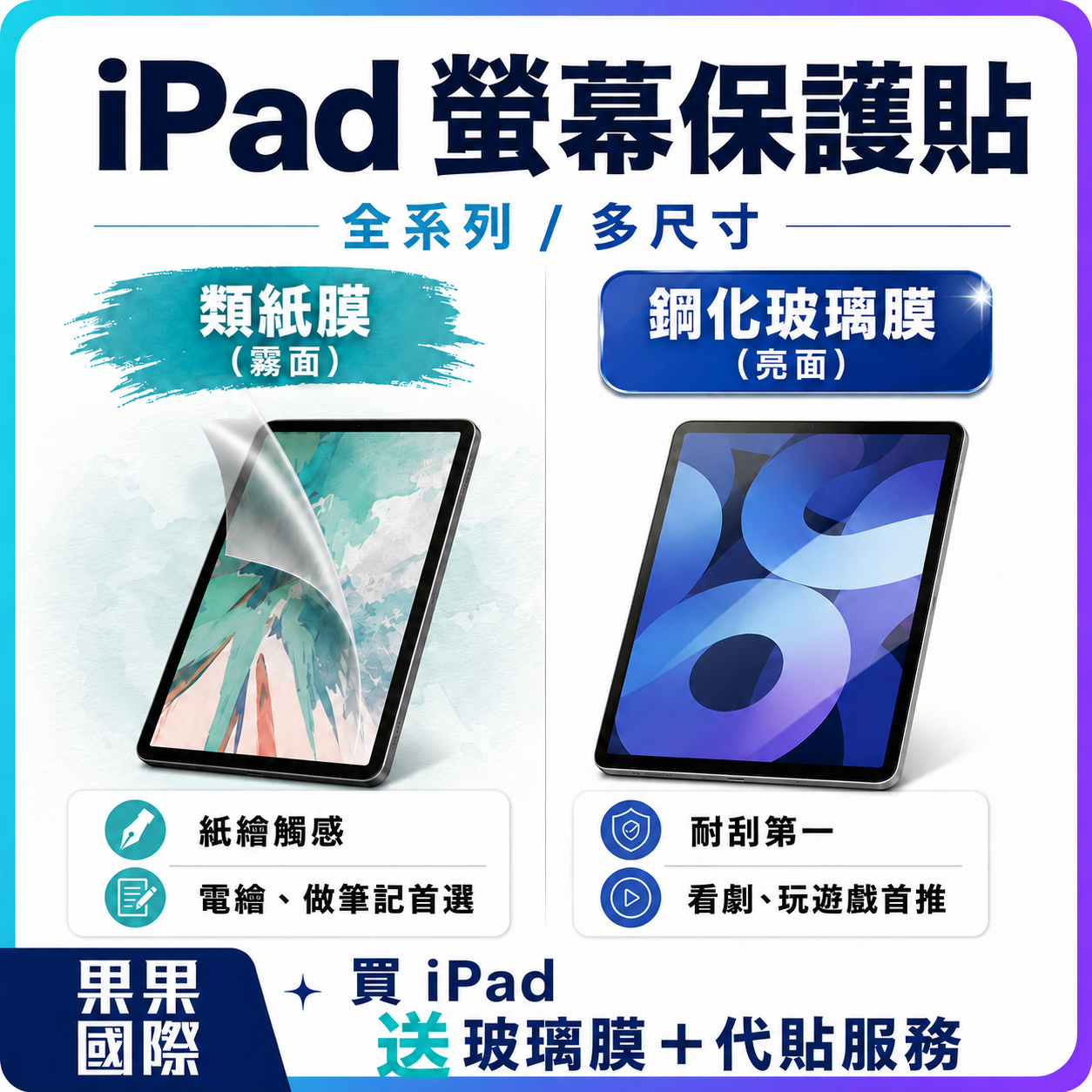 【果果國際】iPad 全型號 保護貼 ( 鋼化玻璃膜&類紙膜 ) 8.3/10.2/10.5/10.9/11/12.9吋NT$490進來逛逛
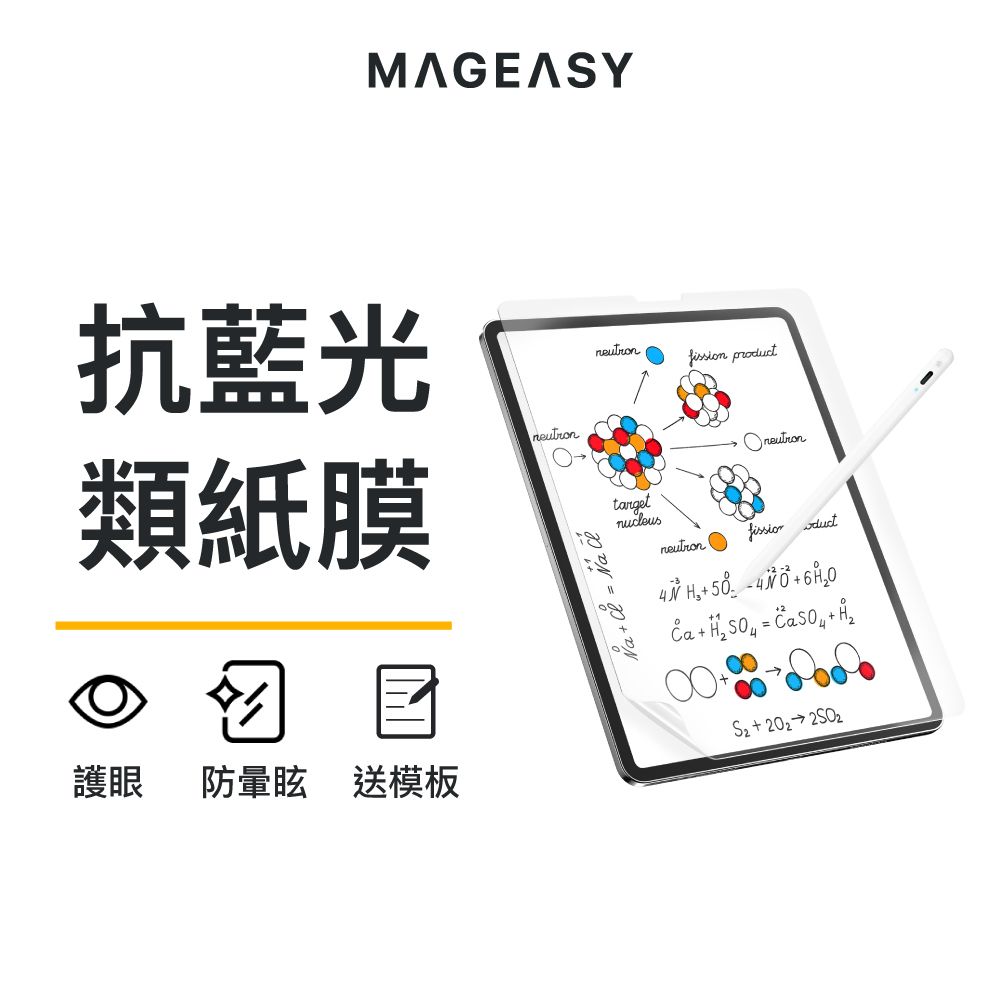 MAGEASY EasyPaper Note 抗藍光類紙膜 iPad 保護貼 書寫類紙膜10.9/11/12.9/13"NT$990進來逛逛
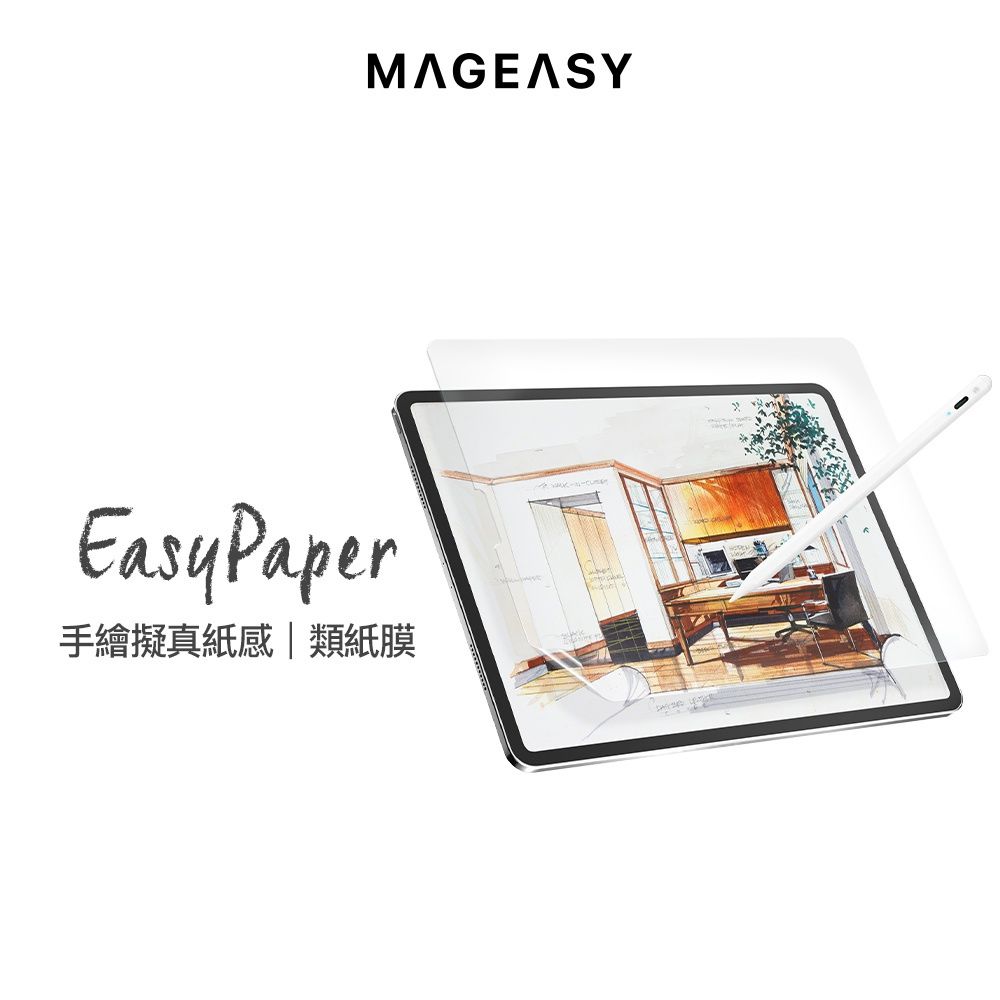 MAGEASY EasyPaper 類紙膜 PaperLike 肯特紙 iPad全尺寸10.9/11/12.9/13"NT$790進來逛逛
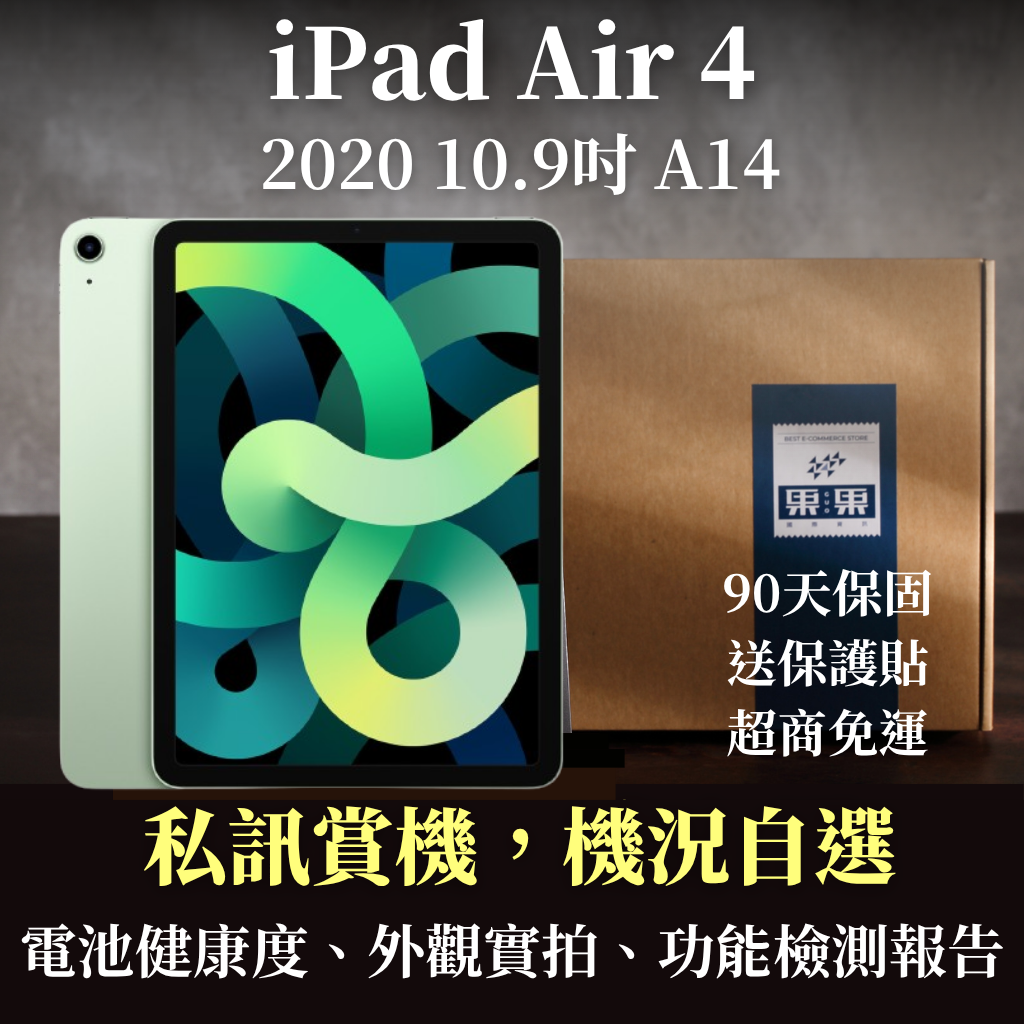 【果果國際】蘋果 iPad Air 4 第四代 10.9吋 全新機/福利機 送<免運+保護貼>NT$9,900進來逛逛
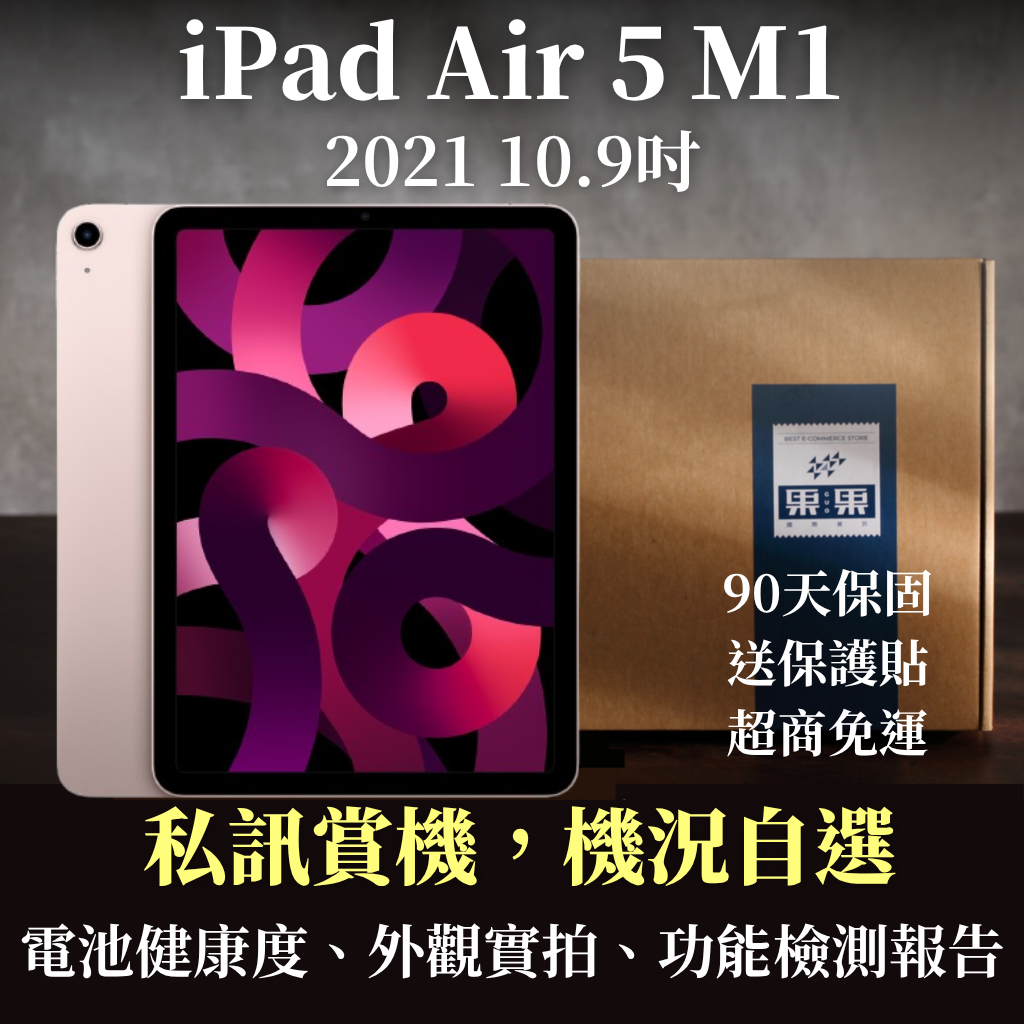 【果果國際】蘋果 iPad Air 5 2022 第五代 10.9吋 全新機/福利機 送禮<免運+保護貼>NT$11,900進來逛逛
 【果果國際】蘋果 iPad pro 12.9 第四代 2020版 福利機/二手機 送禮<免運+送保護貼>NT$18,400進來逛逛
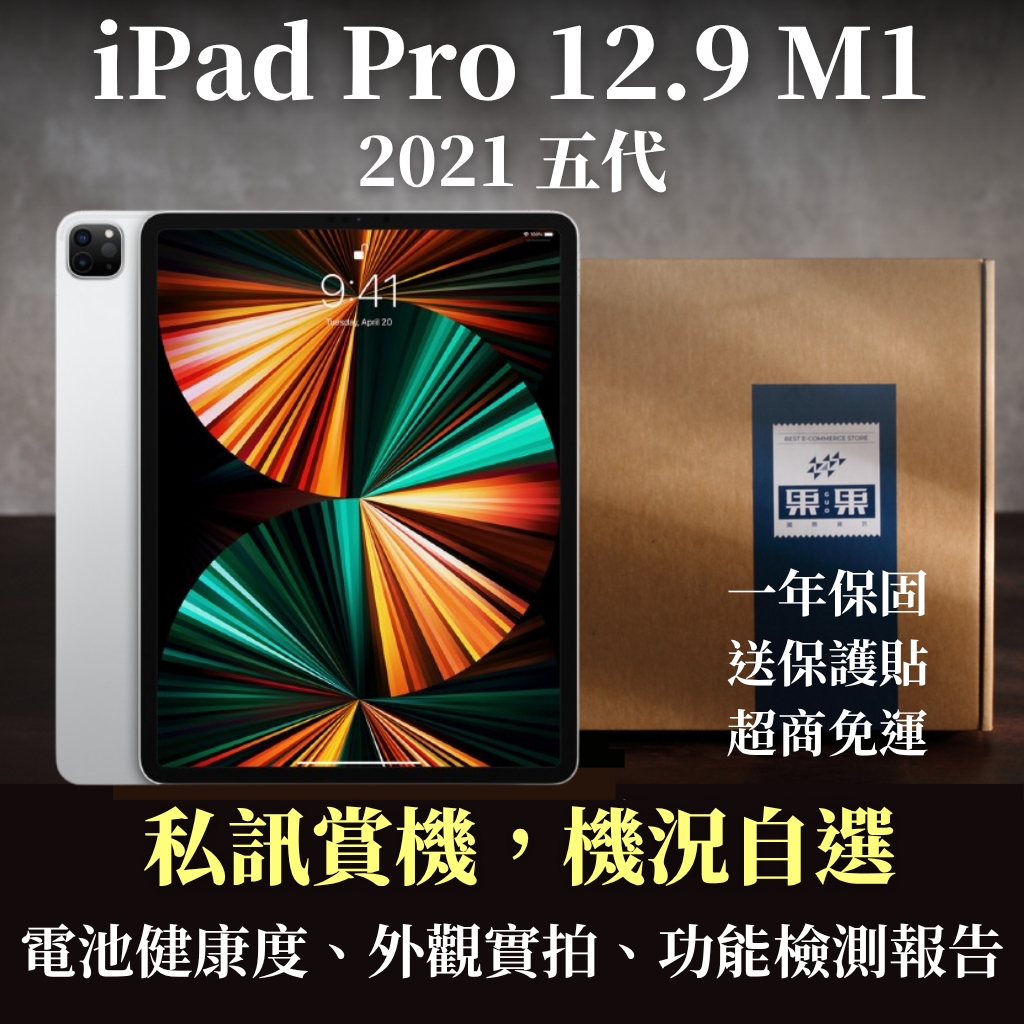 【果果國際】蘋果 iPad pro 12.9 第五代 2021版 全新機/福利機 送禮<免運+送保護貼>【現貨】NT$22,500進來逛逛
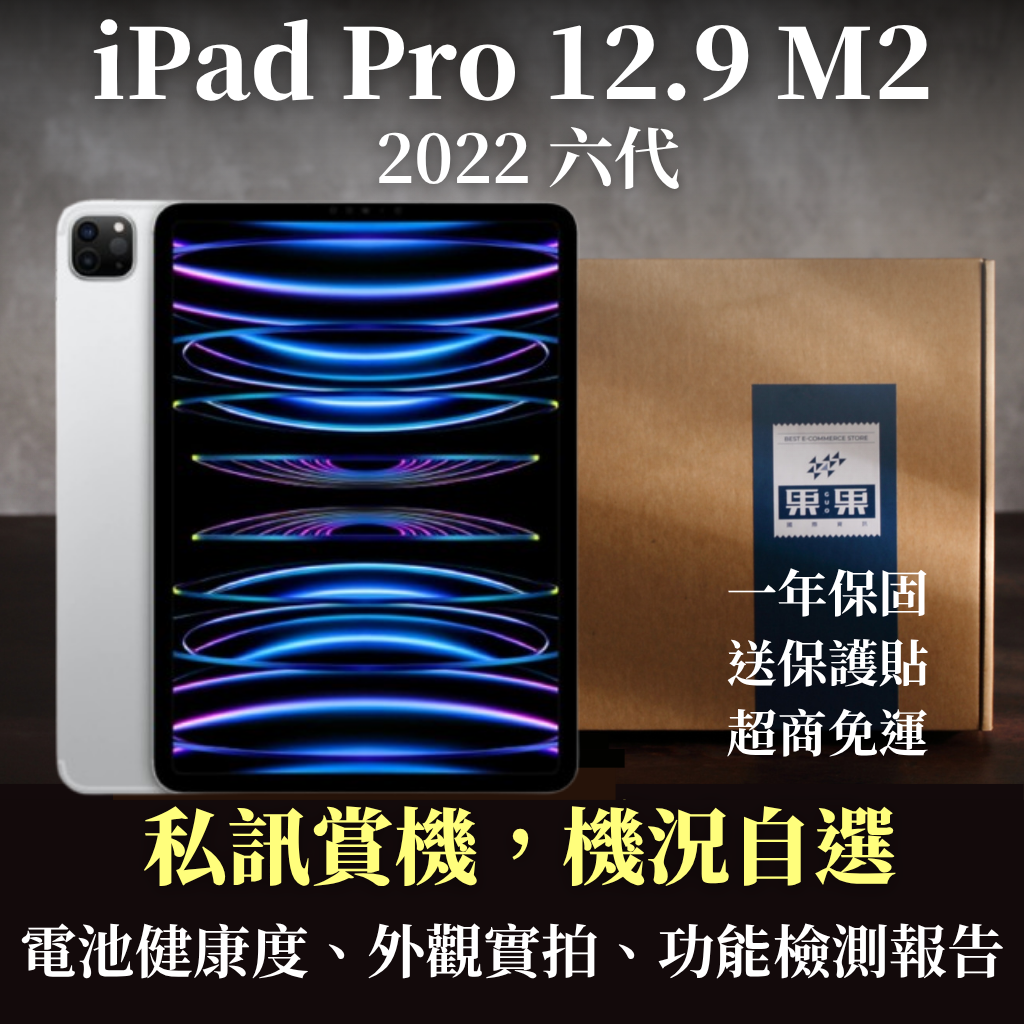 【果果國際】蘋果 iPad pro 12.9 第六代 2022版 福利機 送<免運+送保護貼>【現貨】NT$27,500進來逛逛
 【果果國際】蘋果 iPad Air M2 2024 13吋 福利機/二手機 送禮<免運+保護貼>NT$18,500進來逛逛
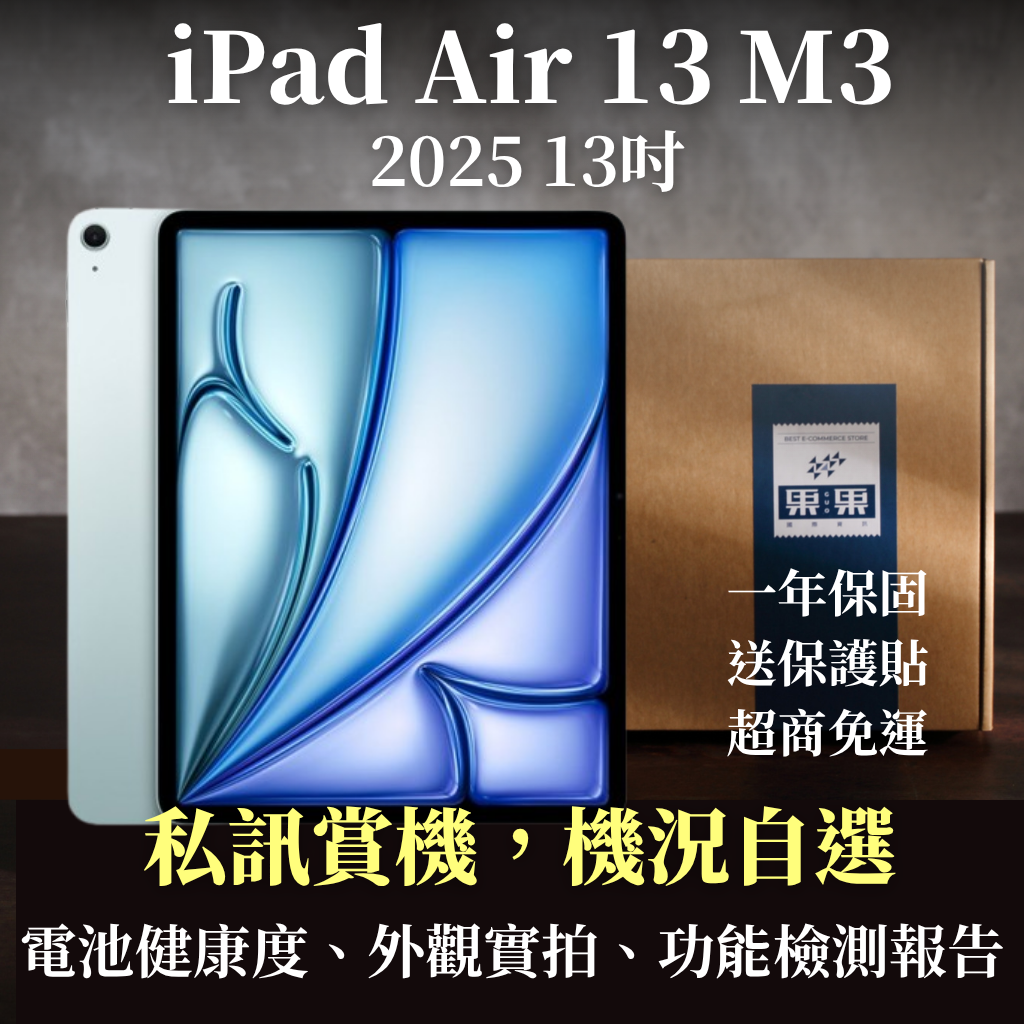 【果果國際】蘋果 iPad Air M3 2025 13吋 福利機/二手機 送禮<免運+保護貼>NT$19,900進來逛逛
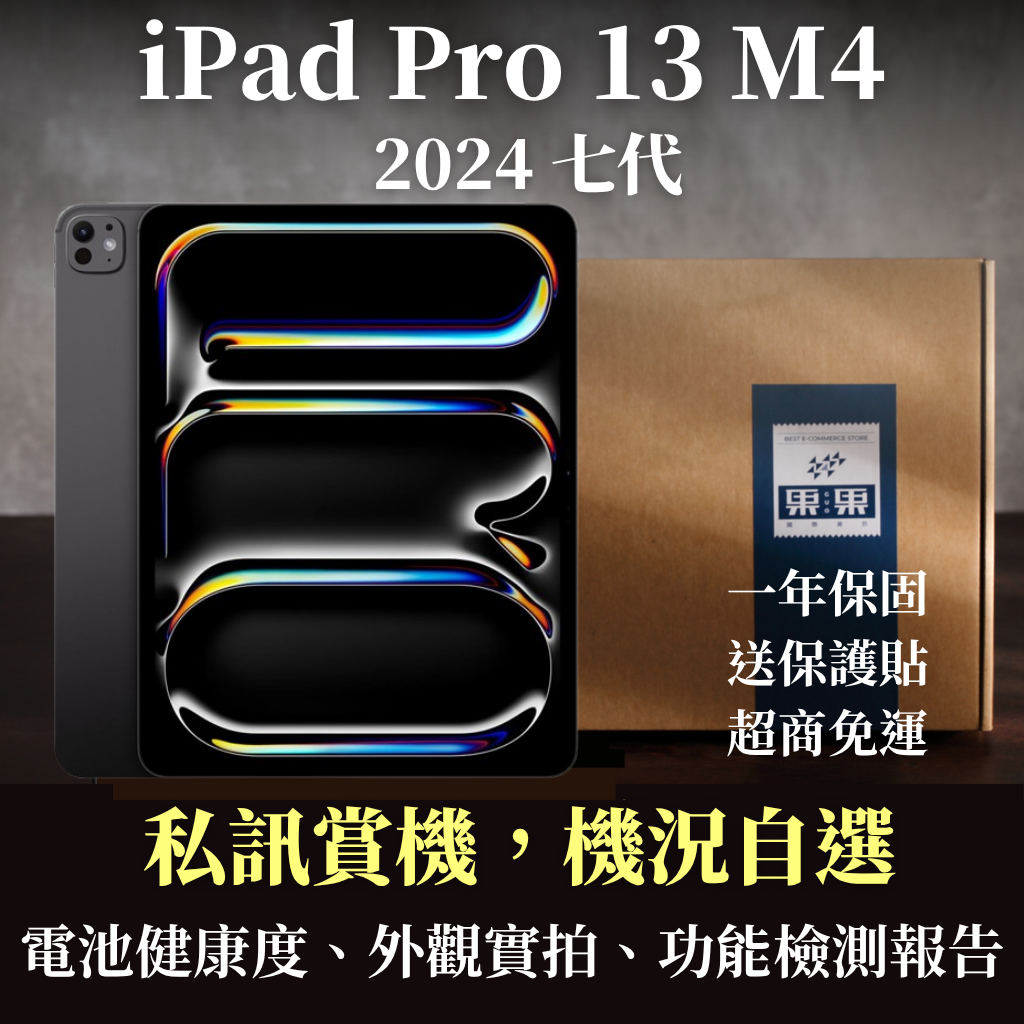 【果果國際】蘋果 iPad pro 13吋 2024版 M4 福利機/二手機 送禮<免運+送保護貼>NT$35,900進來逛逛