四款 Apple Pencil 我們都經手
Apple Pencil 無法配對、充電、寫字?
先看你手上是哪一支
連不上、充不了電、寫不出字、輕點兩下沒作用——同樣的症狀,四款 Apple Pencil 的處理方式並不一樣。花二十秒認出型號,後面的步驟才不會白做。
排除只有三步:認型號 → 分症狀 → 走那一條線。
Apple Pencil 目前有四款,配對方式三種、充電方式三種,功能也各自不同。很多「壞掉了」其實是那一款本來就沒有這個功能,或是用錯了接法。認錯型號,後面每一步都會做白工。
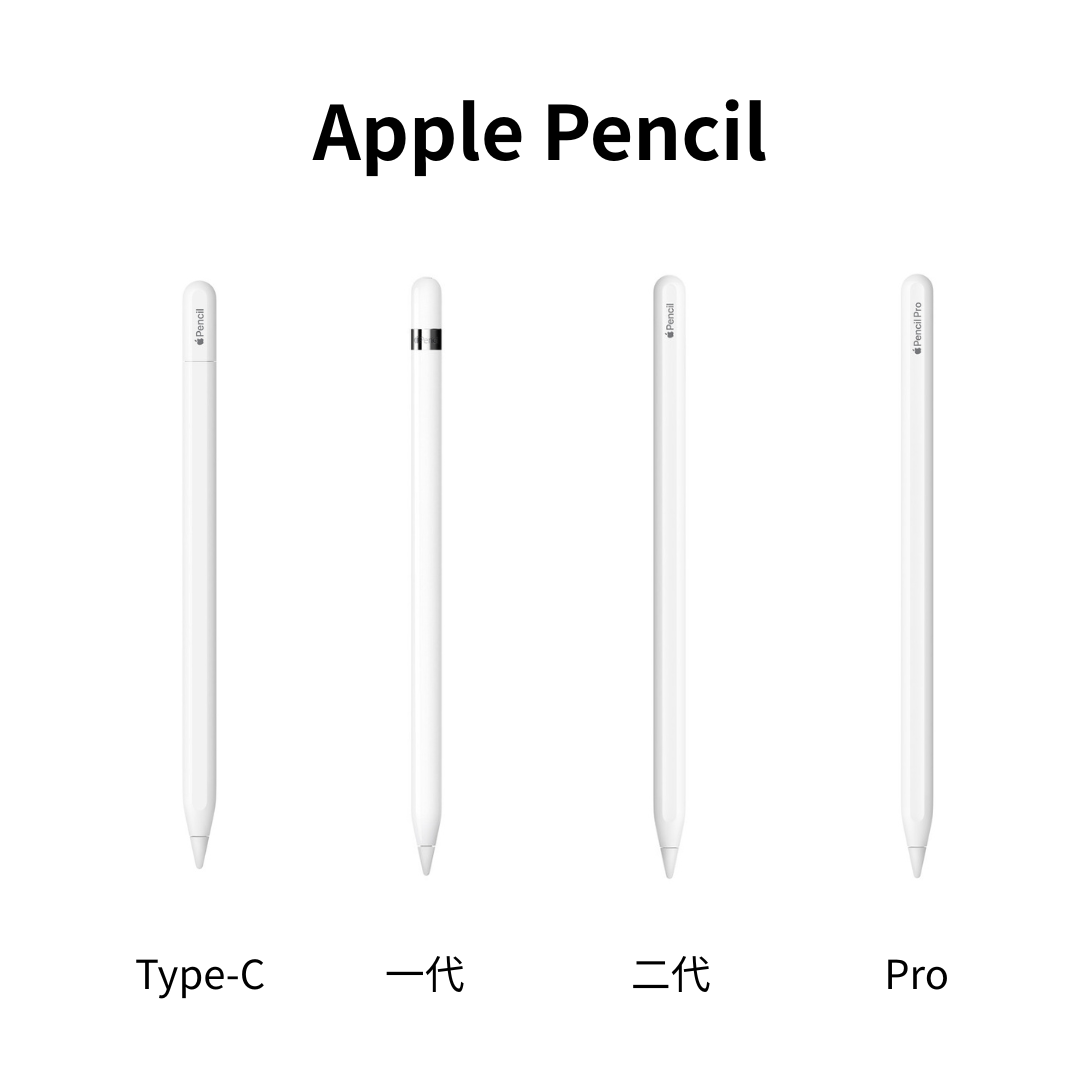
官方正式名稱是 Apple Pencil(第 1 代/第 2 代/USB-C) 與 Apple Pencil Pro。大家平常說的「一代、二代、蘋果筆、iPad 觸控筆」講的就是它們,找到這頁就沒找錯。
「使用 Apple Pencil(第一代和第二代)和 Apple Pencil Pro,你也可以加重按壓力度來加粗線條。」Apple · iPad 使用手冊〈在 iPad 上使用 Apple Pencil 繪圖〉 — 這份名單裡沒有 USB-C 款
上面那句話是全篇最常被誤會的一件事:Apple Pencil(USB-C)從出廠就沒有壓力感應,畫出來的線永遠一樣粗。這不是故障,換筆尖、重灌系統都不會改變。
Apple Pencil 款式
配對接法
查電量位置
停止點
本文查證:2026 年 8 月 8 日。相容機型、配對與充電方式、功能有無皆逐字取自 Apple 官方頁面。Apple 隨時可能調整介面與機型清單,操作時以你機器上的實際畫面為準。來源列在文末。
00 · 你手上是哪一支?看外觀就認得出來
不用翻包裝盒,也不用查序號。四款筆的外觀特徵差很多,尤其是尾巴,那裡就是它充電與配對的地方。
- 怎麼認
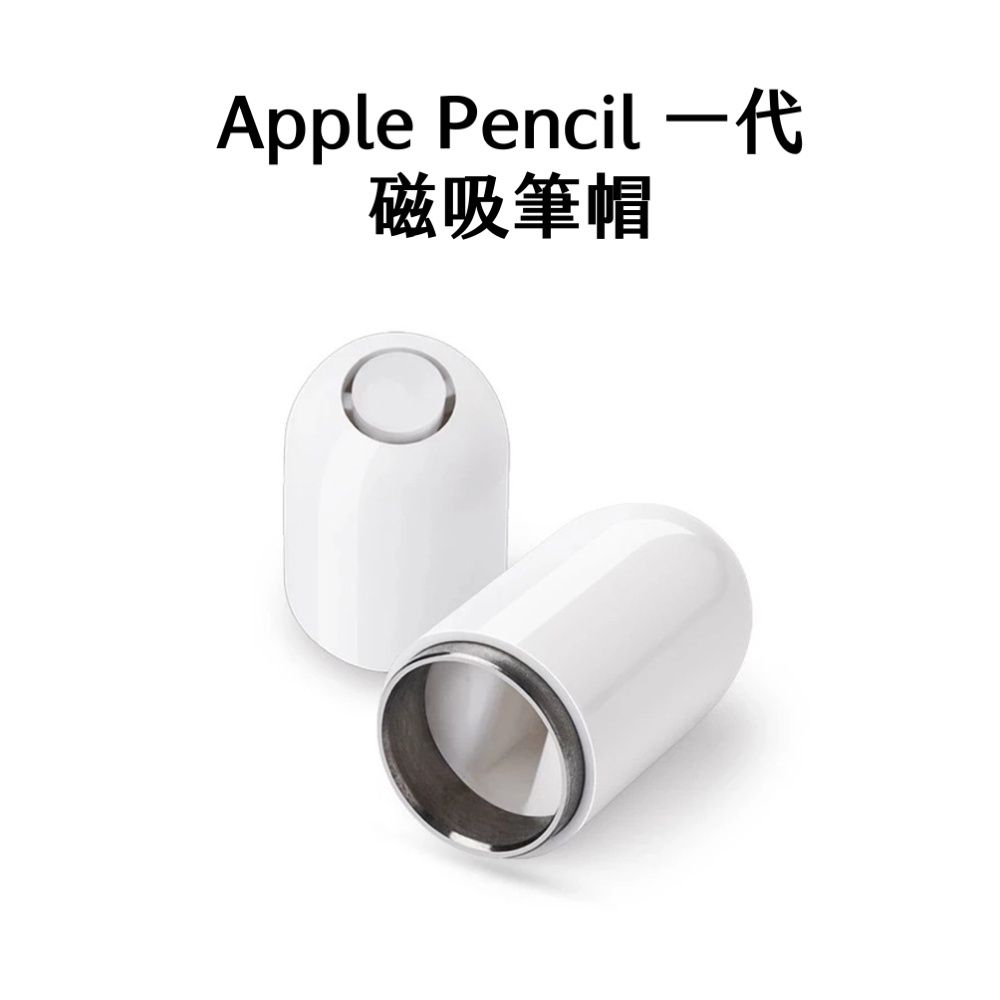
- 全身圓的,放桌上會滾。尾端有一個拔得下來的蓋子,拔開露出 Lightning 接頭。
- 怎麼接
- 拔蓋,插進 iPad 的 Lightning 孔。搭 iPad 第 10 代與 iPad(A16)時要另外接轉接器,做法見〈iPad 10/A16 怎麼配 Apple Pencil 一代〉。
- 吸得住嗎
- 吸不住。它只有一個「磁性蓋」,機身不能磁吸在 iPad 上。
- 怎麼認
- 筆身有一整條平邊,放桌上不會滾。尾端是平的,沒有蓋子也沒有孔。
- 怎麼接
- 平邊那面吸在 iPad 側邊的磁鐵吸附處,吸上去就會配對和充電。
- 特徵功能
- 可以點兩下切換工具;擠壓筆身沒有反應。
- 怎麼認
- 有平邊,但尾端可以滑開,裡面藏著一個 USB-C 孔。這是它跟第 2 代最好認的差別。
- 怎麼接
- 滑開尾端,用 USB-C 線接到 iPad,畫面跳出「點一下來連線」再點它。
- 要注意
- 吸在 iPad 側邊只是收納,官方明列「配對和充電都無線」不適用於這一款。
- 怎麼認
- 光看外觀跟第 2 代幾乎一樣。最快的分法是擠一下筆身:有震動、跳出工具面板就是 Pro。
- 怎麼接
- 吸在 iPad 長邊的磁鐵吸附處,配對與充電都在那裡完成。
- 特徵功能
- 擠壓、觸覺回饋、筆身滾動、可加進「尋找」——這四樣只有 Pro 有。
官方相容清單(逐字)
下面這張表整理自 Apple 支援文件〈Apple Pencil 相容性〉,機型名稱照官方寫法。買二手筆或跟朋友借筆來測之前,先對這張表。
| 款式 | 官方列出的相容 iPad 機型 | 系統需求 |
|---|---|---|
| Apple Pencil (第 1 代) |
iPad mini(第 5 代)/iPad(第 6、7、8、9 代)/iPad(A16)*/iPad(第 10 代)*/iPad Air(第 3 代)/iPad Pro 12.9 吋(第 1、2 代)/iPad Pro 10.5 吋/iPad Pro 9.7 吋* 官方註腳:此 iPad 須搭配 USB-C 對 Apple Pencil 轉接器,才能與 Apple Pencil 配對並充電 | 官方未標示 |
| Apple Pencil (第 2 代) |
iPad mini(第 6 代)/iPad Air(第 4 或 5 代)/iPad Pro 12.9 吋(第 3、4、5、6 代)/iPad Pro 11 吋(第 1、2、3、4 代) | 官方未標示 |
| Apple Pencil (USB-C) |
iPad Pro(13 吋與 11 吋,M4、M5)/iPad Pro 11 吋(第 1~4 代)/iPad Pro 12.9 吋(第 3~6 代)/iPad Air(13 吋與 11 吋,M2、M3、M4)/iPad Air(第 4 或 5 代)/iPad(A16)/iPad(第 10 代)/iPad mini(A17 Pro)/iPad mini(第 6 代)相容範圍最廣的一款 | iPadOS 17.1.1 以上 |
| Apple Pencil Pro | iPad Pro(13 吋與 11 吋,M4、M5)/iPad Air(13 吋與 11 吋,M2、M3、M4)/iPad mini(A17 Pro)官方用的是「只能搭配」這種封閉寫法 | iPadOS 17.5 以上 |
01 · 症狀分四條線,走錯線就白忙
排除筆的問題,最怕的是把四種毛病當成同一種。它們的根源在不同地方:連線是「身分認得出來嗎」,充電是「電有沒有真的流進去」,寫不出字多半在筆尖,功能少一半通常是設定或本來就沒有。
- 1先查你這支本來有沒有這功能
- 2設定 → Apple Pencil 看開關
- 3換一個支援的 App 再測
- 4懸浮還要看 iPad 機型
到這一步就別再自己試了,往下看第 06 節。
02 · 線 A:連不上、配不上、老是掉線
這條線最常見,也最容易一開始就走錯,因為四款筆的「接上去」是三種不同的動作。用錯方式,筆再好也不會有反應。
三種接法,動作完全不一樣
| 款式 | 官方寫的配對動作 | 配對按鈕長什麼樣 |
|---|---|---|
| 第 2 代 | 「將 Apple Pencil 連接 iPad 右側的磁鐵吸附處。」 | 吸上去後畫面自動跳出 |
| Apple Pencil Pro | 「將 Apple Pencil Pro 連接相容 iPad 長邊的磁鐵吸附處來進行配對和為其充電。」 | 吸上去後畫面自動跳出 |
| 第 1 代 | 「取下蓋子,將 Apple Pencil 插入 iPad 上的 Lightning 連接器。」 | 出現「配對」按鈕時點一下 |
| 第 1 代 + iPad 10 代/A16 |
「取下蓋子,將 Apple Pencil 插入 USB-C 對 Apple Pencil 轉接器。」再用 USB-C 充電線接到 iPad轉接器有兩種、只有一種能配對,見這篇 | 接好後出現配對按鈕 |
| USB-C 款 | 「滑開 Apple Pencil 末端,並連接到 iPad 隨附的 USB-C 充電線。」 | 點一下「點一下來連線」 |
② 對第 1 代說「貼在側邊就好」——第 1 代吸不住,也不會靠貼近配對。
換句話說,官方對這支筆的排錯思路只有一條主線:先讓它配得上。功能少一半、寫不出字這些狀況,官方是在使用手冊裡用「這個功能限哪些機型、哪些 App」的方式回答的,沒有另外給步驟。
官方的配對流程,照順序走
那篇文件給的是一條有順序的路。前面三件事是前提,不做的話後面全部沒意義。
開始之前:更新系統、確認相容、先充一下電
官方原文三件事:「將 iPad 更新至最新軟體」「確定你的 Apple Pencil 機型可與你的 iPad 搭配運作」「使用之前,你可能需要先為 Apple Pencil 充電」。三件都不花錢。
依你的款式,把筆實體接上 iPad
照上面那張表的動作做。Pro 與第 2 代官方講的是「置於磁力接點的中心」,不是隨便貼。這一步接不好,後面每一步都不會有結果。
讓筆保持接著,重新啟動 iPad,再試一次配對
重點在「連著的時候重開機」,不是拔下來重開。這裡指的是一般的關機再開機,不是強制重新啟動。
設定 → 藍牙,確認藍牙已開啟
官方把這一步也放進充電流程裡:藍牙關著,磁吸上去也不會開始充。
同一頁「我的裝置」底下找到它 → 資訊 → 忘記此裝置設定
找得到才做這一步;找不到就代表沒有配對關係可以清,直接跳下一步。按下去之前請先看下面那則提醒。
重新接上,幾秒後「配對」按鈕出現就點它
USB-C 款的按鈕字樣不一樣,官方寫的是「點一下來連線」,看到它就是對的。
按鈕沒出現?讓它充電一分鐘,再接一次
電量太低會讓配對按鈕不出現。這是「沒電會造成奇怪行為」少數有官方依據的一條。
Pro 與第 2 代仍配不上 → 取下 iPad 上任何保護殼或護蓋
官方把這一步單獨列出來,代表配件擋住磁吸真的會發生,不是偏方。
仍未出現「配對」按鈕 → 官方寫「則可能需要維修」
這是 Apple 自己給的停止點。到這裡就別再往下硬試軟體招式了。
所以如果你的 iPhone、Mac 上也配著同一批藍牙配件,等一下可能都要重配一次。知道了再按,比較不會嚇一跳。
能確定的是:取消配對再重新配對確實是官方建議的排錯步驟,照做就好。至於底層做了什麼,Apple 沒有公開說明,我們也不替它加戲。
「配對成功之後,過一陣子又斷了」——要插線的那兩款是設計如此
這是最常被當成故障回報的狀況,而它有官方答案:
「配對 Apple Pencil 後,將其從 iPad 拔除。Apple Pencil 會保持配對狀態,直到重新啟動 iPad、關閉「藍牙」,或與另一台 iPad 配對。當你準備好使用 Apple Pencil 時,只需再次配對。」Apple · iPad 使用手冊 — 這段同時出現在第 1 代與 USB-C 款的配對頁
03 · 線 B:充不了電、電量看起來很怪
配對和充電是兩件事。配對問題是「iPad 認不認得這支筆」,充電問題是「電有沒有真的流進去」。忘記裝置重配一百次,也修不好一條沒接通的電力路徑。
你這一款該怎麼充
| 款式 | 接 iPad 充 | 用充電器單獨充 | 吸在側邊會充電嗎 |
|---|---|---|---|
| 第 1 代 | ✓ 插 Lightning 孔 | ✓ 用轉接器+線 | ✗ 吸不住 |
| 第 2 代 | ✓ 吸右側磁鐵處 | ✗ 沒有孔 | ✓ 這就是它的充電方式 |
| USB-C 款 | ✓ 滑開尾端接 USB-C 線 | ✓ 用 USB-C 線+電源轉接器 | ✗ 官方明列「不適用」 |
| Apple Pencil Pro | ✓ 吸長邊磁鐵處 | ✗ 沒有孔 | ✓ 這就是它的充電方式 |
簡單記:這一款只有插線才會充電。
電量要去哪裡看?官方只給兩個位置
四款筆的使用手冊都寫同一段,位置一模一樣:
加上去之後,iPad 自己的電量旁邊會一起顯示已連線配件的電量。適合天天要看的人。
臨時要查最快。這一頁同時也是點兩下、擠壓、懸浮那些開關的所在地。
要確認電量,還是回到上面那兩個官方位置比較準。
掉電特別快,怎麼判斷正不正常
先講一件可能跟你預期不同的事:Apple 官方沒有公布 Apple Pencil 的續航時數,也沒有公布充電時間。網路上流傳的「續航 12 小時」「充 15 秒能用 30 分鐘」這類數字,我們找不到官方出處,所以不寫進來。
官方沒有說「電池不能更換」,也沒有公布這項服務的費率。所以能講的只有一句:這不是自己動手的事。
04 · 線 C:連得上、有電,就是寫不出字
藍牙顯示連線、電量看起來正常,筆放上去卻沒有線條,或是寫出來斷斷續續。這條線的第一嫌疑犯不在系統裡,在筆的最前端。
把筆尖轉緊(順時針,轉到不會再轉為止)
筆尖是旋上去的,長期使用會鬆。這一步不花錢、十秒鐘做完,先做再說。
看筆尖磨損程度,必要時換一顆
官方安全性文件寫:「使用過程中,Apple Pencil 的筆尖會逐漸磨損,你需要更換筆尖以避免對 iPad 螢幕造成傷害。」原廠筆尖四件裝 NT$590,官方標明四款筆通用。
換螢幕不同位置畫同一條線
只有某一塊寫不出來,那是 iPad 螢幕的事,跟筆無關。看下面那張圖。
換用內建「備忘錄」再測一次
內建 App 沒有可調的筆刷設定,是最乾淨的對照組。只有第三方 App 不對勁,就去查那個 App。
同一支筆到別台也不行 → 問題比較可能在筆。
不同的筆在你這台都不行 → 問題比較可能在 iPad。
這個判斷不是百分之百,但比一路重灌整台 iPad 有意義得多。借得到筆或 iPad 的話,這一步值得做。
05 · 線 D:功能好像少一半
「別人的筆點兩下就換工具,我的沒反應」——這種狀況有一半以上不是故障,是那一款本來就沒有這個功能。先看這張表,再決定要不要繼續查。
| 功能 | 第 1 代 | 第 2 代 | USB-C | Pro | 依據 |
|---|---|---|---|---|---|
| 壓力感應 | ✓ | ✓ | ✗ | ✓ | 官網比較表把 USB-C 標為「不適用」使用手冊那句話的名單裡也沒有它 |
| 傾斜度感應 | ✓ | ✓ | ✓ | ✓ | 四款都有,官網比較表與各產品頁一致 |
| 點兩下換工具 | ✗ | ✓ | ✗ | ✓ | 官方原文只點名第 2 代與 Pro而且要「支援的 App」才有作用 |
| 擠壓官網稱「雙指按壓」 | ✗ | ✗ | ✗ | ✓ | 官方:「擠壓適用於支援的 iPad 機型搭配 Apple Pencil Pro」 |
| 觸覺回饋擠壓時的輕微震動 | ✗ | ✗ | ✗ | ✓ | 只有 Pro 有;官網比較表其餘標「不適用」 |
| 筆身滾動官網稱「側轉」 | ✗ | ✗ | ✗ | ✓ | 只有 Pro;且限鋼筆、螢光筆這類工具 |
| 懸浮預覽 | ✗ | 限兩款 iPad | 限支援機型 | 限支援機型 | 看 iPad 不只看筆,見下方 |
| 可加進「尋找」 | ✗ | ✗ | ✗ | ✓ | 官方:Pencil Pro「是 Apple Pencil 首度支援『尋找』功能」 |
| 免額外付費鐫刻 | ✗ | ✓ | ✗ | ✓ | Apple 線上商店只在第 2 代與 Pro 提供鐫刻 |
確定這支有這個功能之後,才輪到查設定
開關幾乎都在同一頁:設定 → Apple Pencil。下面是官方寫的路徑與選項名稱,照著找不會迷路。
| 你想調什麼 | 官方路徑 | 可以調到什麼 |
|---|---|---|
| 點兩下要做什麼 | 設定 → Apple Pencil →「點兩下」 | 換成別的動作,或整個關掉 |
| 擠壓要做什麼 | 設定 → Apple Pencil →「擠壓」 | 換成別的動作(僅 Pencil Pro) |
| 擠壓時的震動 | 設定 → Apple Pencil →「觸覺回饋」 | 開或關 |
| 懸浮預覽 | 設定 → Apple Pencil →「懸浮」 | 開或關 |
| 手寫轉文字 | 設定 → Apple Pencil →「隨手寫」 | 開或關 |
| 擠壓要多用力才算 | 設定 → 輔助使用 → Apple Pencil | 拖滑桿調按壓力度、開「延伸的範圍」拿更多力度選項、把點兩下的持續時間放慢 |
先確認 App 支不支援
官方寫得很明白:「點兩下選項適用於支援的 App,例如『備忘錄』。」在不支援的 App 裡點兩下就是沒事發生。先開備忘錄測一次。
先確認它是不是 Pro
只有 Apple Pencil Pro 有擠壓。第 2 代外觀跟 Pro 很像,很容易買錯或記錯。擠下去完全沒有震動,多半代表它不是 Pro。
還要看 iPad 是哪一台
懸浮是筆和 iPad 都要支援才會有。官方也給了距離:把筆拿在螢幕上方約 1.2 公分,太高就不會觸發。
懸浮功能的官方機型清單
「Apple Pencil 懸浮功能適用於以下機型:iPad Pro 11 吋(第四代)和 iPad Pro 12.9 吋(第六代)可搭配 Apple Pencil(第二代)使用;iPad mini(A17 Pro)、iPad Air 11 吋(M2、M3 和 M4)、iPad Air 13 吋(M2、M3 和 M4)、iPad Pro 11 吋(M4 和 M5)和 iPad Pro 13 吋(M4 和 M5)可搭配 Apple Pencil Pro 使用」Apple · iPad 使用手冊〈在 iPad 上使用 Apple Pencil 繪圖〉
我們照實說:官網說有,手冊沒列。如果你用 USB-C 款而懸浮沒作用,有可能是機型不在支援範圍,不一定是筆壞了。
06 · 什麼時候該停手
排查最難的不是做不完,是不知道什麼時候該收手。Apple 對 Apple Pencil 給了一個很明確的終點:
照官方流程走完,
「配對」按鈕仍然不出現,就可能需要維修。
這幾種情況,我們會建議直接跳過排查
- 摔過、壓過之後才開始的。外觀看不出來不代表裡面沒事,軟體步驟救不回結構性的損傷。
- 筆尖螺牙滑掉、轉不緊。換新筆尖也固定不住,這已經是機構層面的問題了。
- 進過水、泡過飲料。就算當下還能用,也建議先停用觀察,不要一直插著充電。
- 交叉測試證明是筆。同一支筆在另一台相容且正常的 iPad 上也不行,答案已經很清楚。
- 已經花超過半小時在同一層打轉。重複試同一件事不會產生新資訊,換一層或停下來都比較划算。
另外提醒一句:坊間「拆開清潔內部」「更換感測元件」這類服務,風險通常大於效益。
來源與更新日期
本文查證與撰寫:2026 年 8 月 8 日。相容機型、配對與充電動作、功能有無、設定路徑皆逐字取自下列 Apple 官方頁面,四款筆各自的使用手冊頁都個別比對過。查不到官方出處的說法一律未收錄。
參考資料來源21 筆
- Apple 支援 ·〈Apple Pencil 相容性〉(四款筆的完整相容機型清單、Pencil Pro 需 iPadOS 17.5、USB-C 款需 iPadOS 17.1.1、第 1 代搭 iPad 第 10 代與 A16 須用轉接器的註腳。發佈日期 2026 年 3 月 31 日)
- iPad 使用手冊 ·〈Apple Pencil 與 iPad 機型的相容性〉(相容清單的第二份官方對照)
- iPad 使用手冊 ·〈將 iPad 與 Apple Pencil(第一代)配對和為其充電〉(「取下蓋子,將 Apple Pencil 插入 iPad 上的 Lightning 連接器」、配對會因重開機/關藍牙/配到別台而失效、iPad 第 10 代與 A16 要用 USB-C 對 Apple Pencil 轉接器)
- iPad 使用手冊 ·〈將 Apple Pencil(第二代)與 iPad 配對和為其充電〉(「連接 iPad 右側的磁鐵吸附處」、充電前提是藍牙已開啟)
- iPad 使用手冊 ·〈將 Apple Pencil(USB-C)與 iPad 配對和為其充電〉(「滑開 Apple Pencil 末端」、配對按鈕是「點一下來連線」)
- iPad 使用手冊 ·〈將 Apple Pencil Pro 與 iPad 配對和為其充電〉(「連接相容 iPad 長邊的磁鐵吸附處」、查電量的兩個官方位置)
- iPad 使用手冊 ·〈在 iPad 上使用 Apple Pencil 繪圖〉(加壓變粗的款式名單、點兩下限第 2 代與 Pro、擠壓/筆身滾動/觸覺回饋限 Pro、懸浮機型清單與 1.2 公分距離)
- iPad 使用手冊 ·〈更改 Apple Pencil 的點兩下和擠壓設定〉(「點兩下適用於支援的 iPad 機型搭配 Apple Pencil(第二代)和 Apple Pencil Pro。擠壓適用於支援的 iPad 機型搭配 Apple Pencil Pro。」)
- Apple 支援 ·〈如果你無法將 Apple Pencil 與 iPad 配對〉(三項前置與六步流程;保持連接狀態重新啟動 iPad;取下保護殼或護蓋;配對按鈕仍不出現即「可能需要維修」)
- iPad 使用手冊 ·〈將 iPad 連接至藍牙配件〉(「忘記此裝置設定」的官方路徑與確認字樣;控制中心斷開所有藍牙配件「直到隔天為止」)
- Apple 支援 ·〈將第三方藍牙配件連接到 iPhone 或 iPad〉(「忘記此裝置設定」的完整官方描述,以及會在所有登入同一 Apple 帳號的裝置上一起取消配對)
- Apple 支援 ·〈如果藍牙配件無法連接 iPhone 或 iPad〉(App 的藍牙權限要到「設定 → 隱私權與安全性 → 藍牙」確認,官方把這一步排在取消配對之前)
- Apple 台灣官網 · Apple Pencil(機型比較表:壓力感應與「配對和充電都無線」對 USB-C 款標「不適用」;點兩下、側轉、雙指按壓、觸覺回饋、「尋找」、免額外付費鐫刻的有無)
- Apple 台灣官網 · Apple Pencil (USB-C)(「透過 USB-C 充電連接線進行配對和充電。它能以磁力吸附於 iPad 的側邊,以利收納。」)
- Apple Newsroom ·〈Apple 推出搭載 M4 晶片的全新 iPad Pro 與 Apple Pencil Pro〉(「Apple Pencil Pro 是 Apple Pencil 首度支援『尋找』功能」——本文第 05 節那條推論的唯一官方依據)
- Apple 支援 · iPad 維修與服務(「Apple 有限保固涵蓋裝置和所有 Apple 原廠隨附配件的製造問題,自購買日起一年內有效」、另行購買的原廠配件適用配件保固、保固不涵蓋意外損壞與正常使用而耗損的電池)
- Apple 硬體保固條款(繁體中文)(本保固不適用於「消耗性零件(例如會隨時間逐漸耗損之電池或保護塗層)」與正常磨損)
- Apple 台灣 · AppleCare+(為 iPad 購買 AppleCare+ 後,意外損壞範圍涵蓋一支 Apple Pencil 與一款 Apple 品牌 iPad 鍵盤;更換配件自負額 NT$900)
- Apple 支援 · 可查詢維修的產品(清單中未列 Apple Pencil,官網無公開保固外費率)
- Apple 台灣官網 · Apple Pencil 筆尖 4 件裝(NT$590,官方逐字列出與 Pencil Pro、第 2 代、USB-C、第 1 代皆相容)
- Apple · Apple Pencil 安全性與處理說明(PDF)(「使用過程中,Apple Pencil 的筆尖會逐漸磨損,你需要更換筆尖以避免對 iPad 螢幕造成傷害」、「請勿嘗試自行更換 Apple Pencil 的電池」、電池「只能由 Apple 或授權維修中心提供服務或進行回收」)
機型清單會隨 Apple 推出新 iPad 而增加,介面文字也可能隨 iPadOS 版本調整,一律以官方最新公告與你機器上的實際畫面為準。
常見問題
Apple Pencil 連不上怎麼辦?
我的 Apple Pencil 畫出來都一樣粗,是壞了嗎?
Apple Pencil 吸在 iPad 側邊就會充電嗎?
怎麼看 Apple Pencil 還剩多少電?
每次重開機 Apple Pencil 就要重新配對,正常嗎?
輕點兩下沒反應是壞掉嗎?
Apple Pencil 的筆尖多久要換一次?
什麼時候該送修,不要再自己試?
Apple Pencil(USB-C)支援懸浮功能嗎?
Apple Pencil 沒電池了可以自己換嗎?
Apple Pencil 弄丟了,可以用「尋找」找回來嗎?
保固外的 Apple Pencil 壞了,換一支要多少錢?
這篇的相關好物
 Apple Pencil 全系列 Pro / 2代 / 1代 全新品/福利品/二手 <原廠正版,有保固>【果果國際】NT$2,000進來逛逛
 【NovaPlus】網友好評第一名/防掌觸/傾斜角/免配對/12小時續航 A6 /New A6 iPad繪圖手寫筆NT$777進來逛逛
 【NovaPlus】磁吸充電+有線充電/即開即寫/傾斜角繪圖/筆記粗細/A8 SE iPad手寫筆NT$880進來逛逛
 【NovaPlus】側邊實體橡皮擦/簡報上下鍵/全球首創雙充電/磁吸充電/A8 Pro iPad pencil繪圖手寫筆NT$1,580進來逛逛
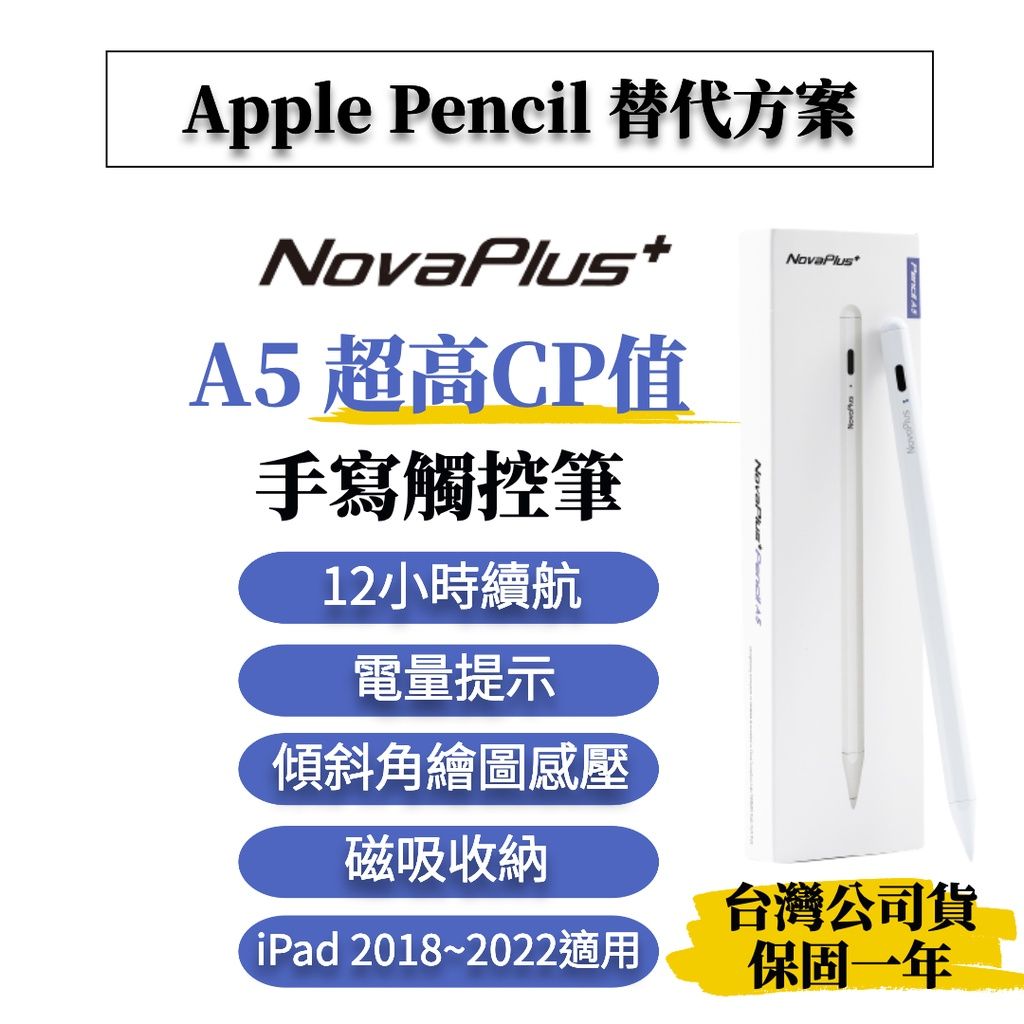 【NovaPlus】 Pencil A5 適用蘋果iPad高CP值防掌誤觸手寫筆(Apple iPad Pencil)NT$980進來逛逛
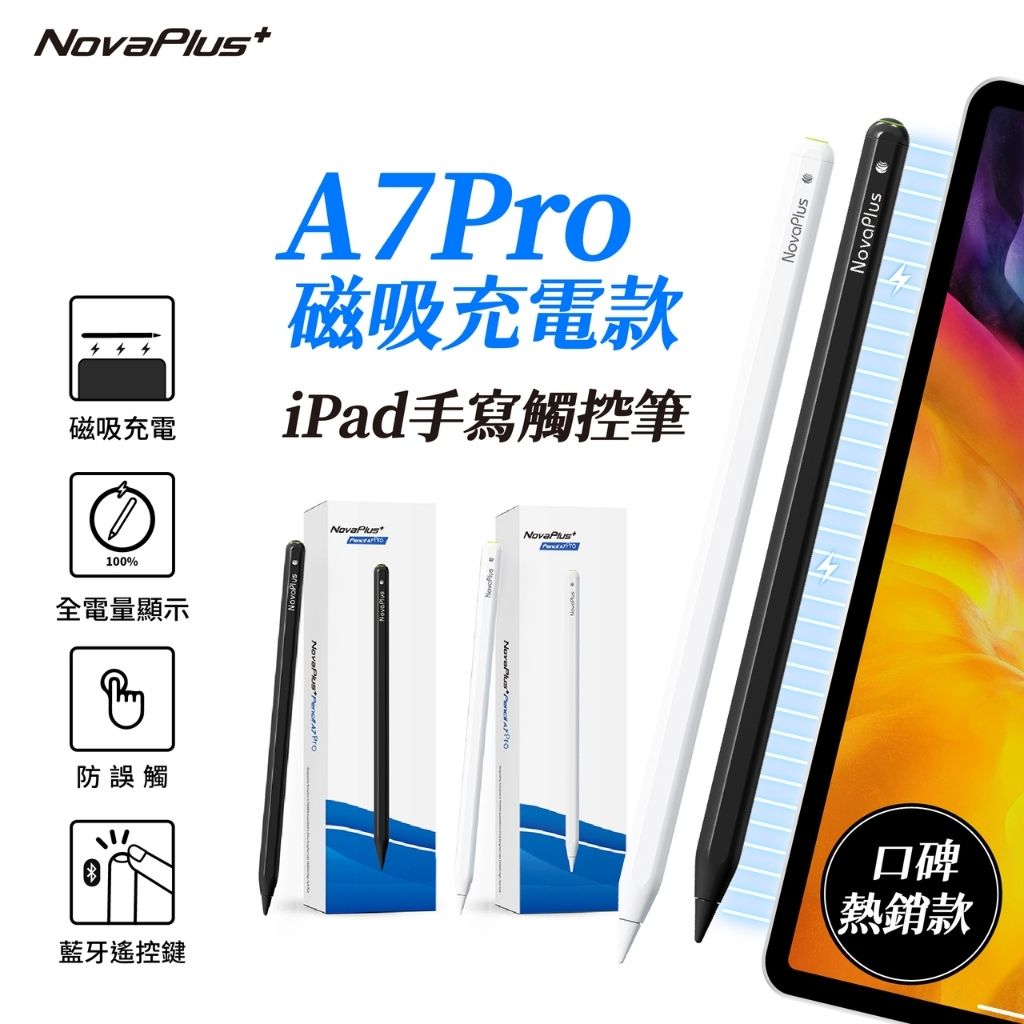 【NovaPlus】磁吸充電/傾斜角iPad Pencil A7 Pro平板觸控筆:apple pencil 1 2替代NT$880進來逛逛
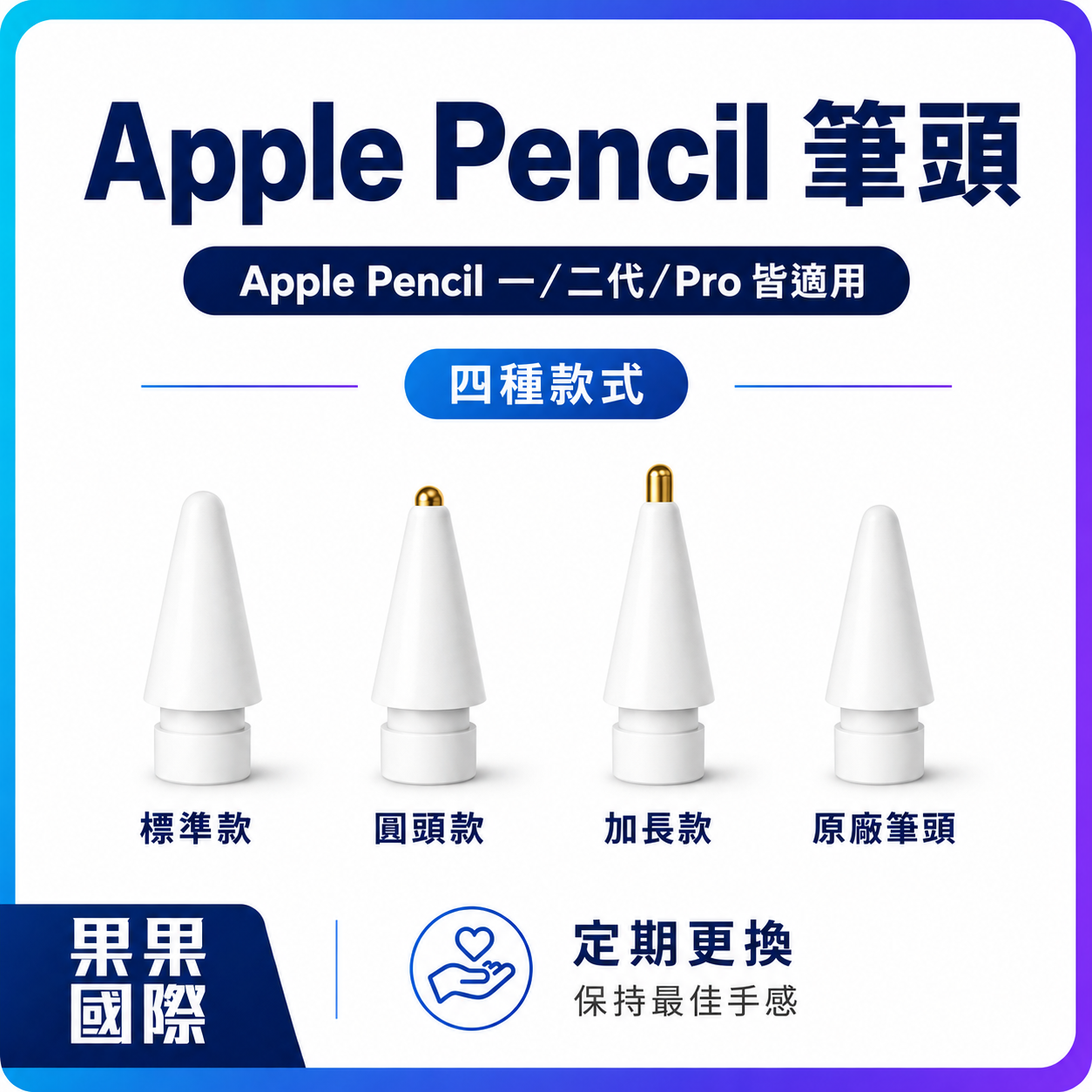 【果果國際】Apple Pencil 1/2 代/Pro 替換筆頭(標準款/圓頭款/加長款/原廠)NT$75進來逛逛
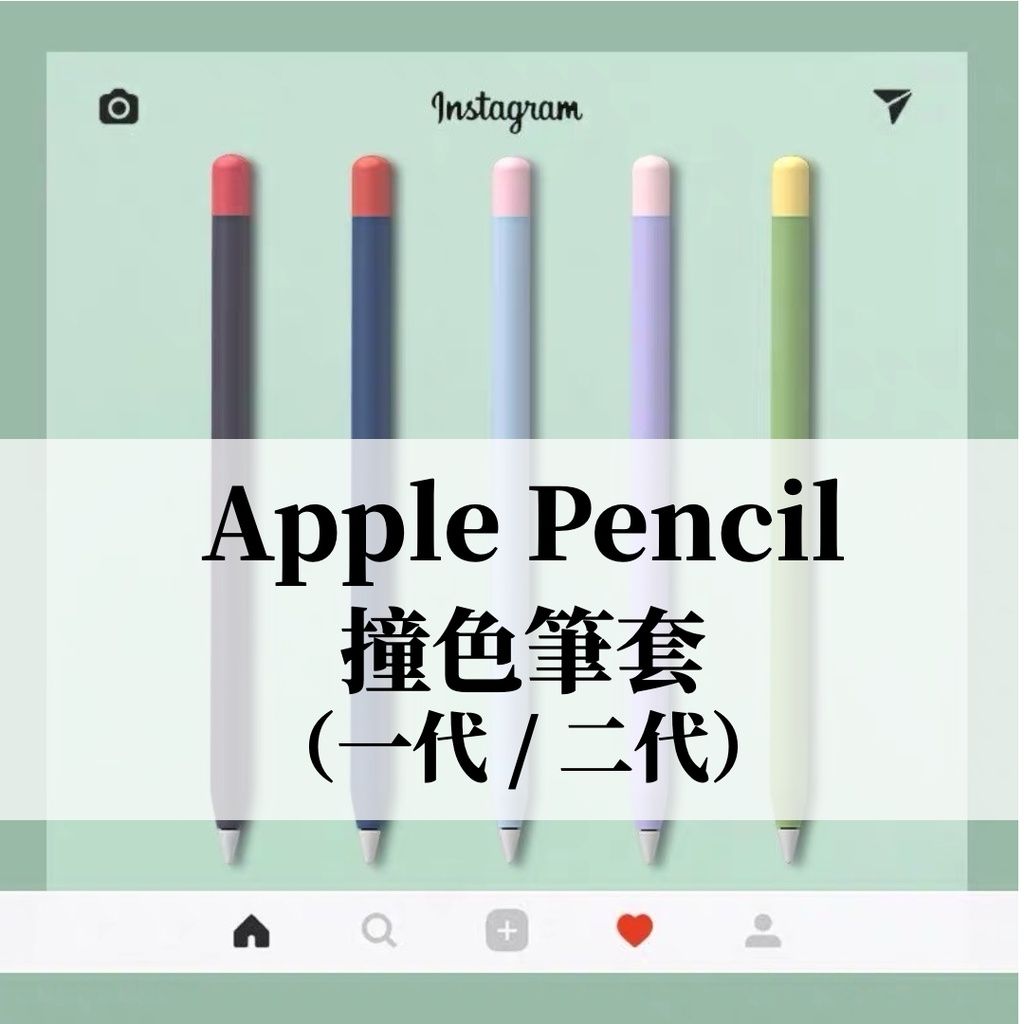 【果果國際】Apple pencil Pro/二代/一代 撞色筆套 質感 超防摔NT$79進來逛逛
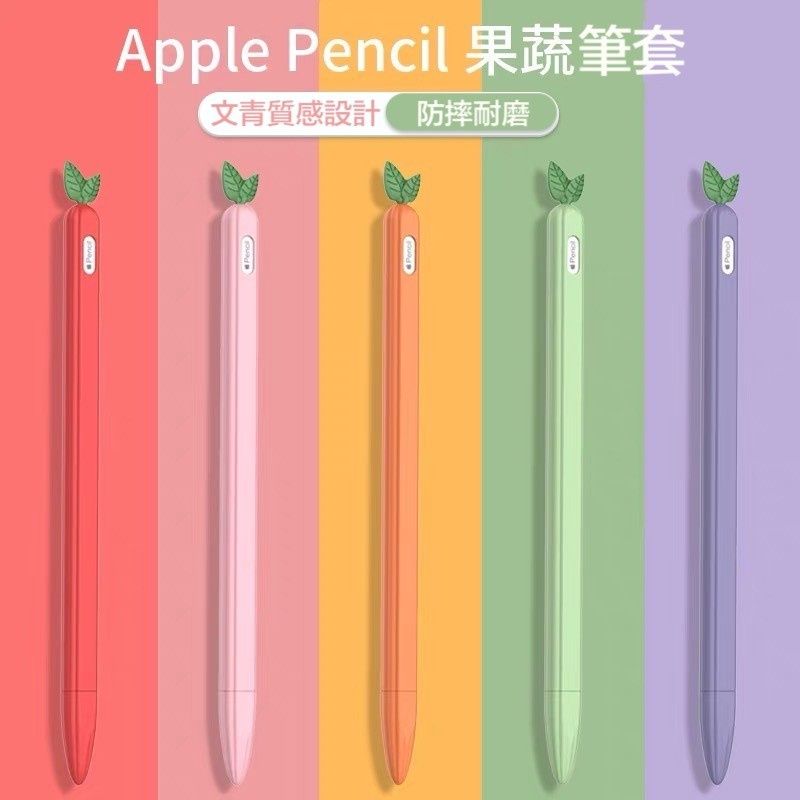 【果果國際】Apple pencil Pro/二代/一代 筆套 蔬果版 療癒 又防摔 有現貨!NT$89進來逛逛
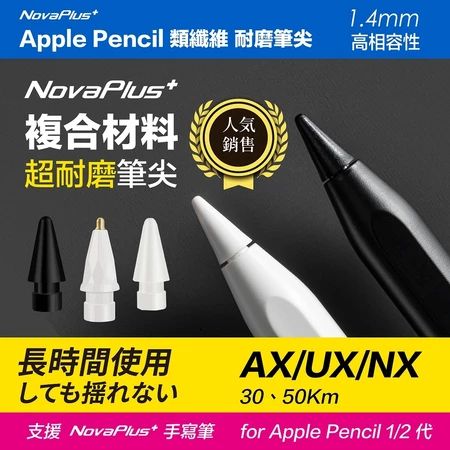 【NovaPlus】NX金屬筆尖ApplePencil 1/2代Pro/USB-C_適用類紙膜/耐磨極細阻尼感/書寫滑順NT$499進來逛逛
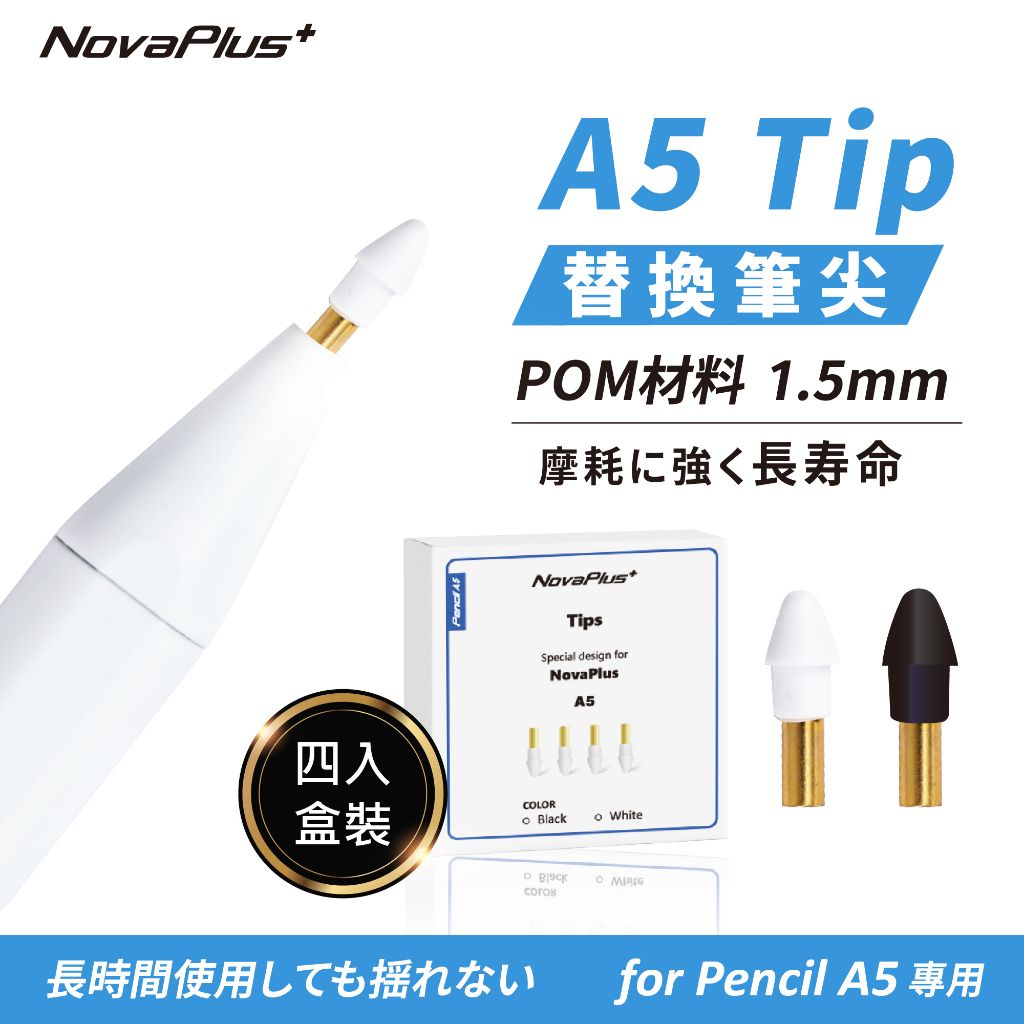 【NovaPlus】超細四入/類紙膜筆尖 iPad Pencil A5 耐磨30公里觸控筆尖/POM超細筆尖/手寫筆尖NT$80進來逛逛
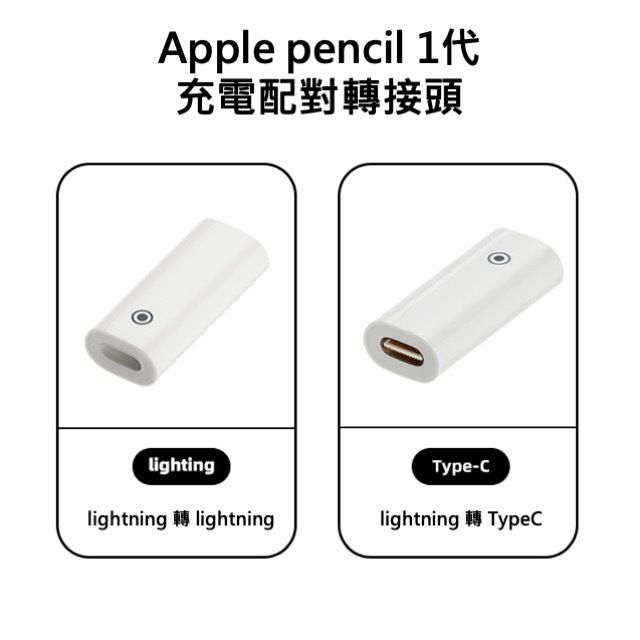 Apple Pencil 一代 Tpye C 配對轉接頭 有線充電 iPad 10/iPad A16可配對NT$140進來逛逛
 Apple Pencil 1 一代 筆帽NT$199進來逛逛